
Automatische tägliche Backups
Für jedes Gravity Host-Konto werden täglich Backups mit JetBackup erstellt. Diese Sicherungen werden täglich durchgeführt und extern gespeichert, sodass Sie im Falle eines Problems abgesichert sind. JetBackup listet alle verfügbaren Wiederherstellungszeitpunkte auf; öffnen Sie das Tool einfach, um genau zu sehen, welche Optionen für Ihr Konto bereitstehen.
So stellen Sie ein Backup wieder her
- Melden Sie sich über Ihr Dashboard bei cPanel an.
- Suchen Sie JetBackup 5 im Bereich Dateien
- Wählen Sie aus, was wiederhergestellt werden soll:
- Vollständiges Konto: Stellt alles wieder her (Dateien, Datenbanken, E-Mails, Einstellungen).
- Home-Verzeichnis: Nur Ihre Website-Dateien
- Datenbanken: einzelne MySQL-Datenbanken
- E-Mail-Konten: E-Mail-Daten und Einstellungen
- Wählen Sie das Sicherungsdatum aus, von dem aus Sie wiederherstellen möchten.
- Klicken Sie auf Wiederherstellen und bestätigen Sie
Ein Backup herunterladen
Sie können Backups auch herunterladen, um eine lokale Kopie zu speichern. Klicken Sie in JetBackup auf „Download“ anstatt auf „Restore“. Das Backup wird vorbereitet und als Download-Link bereitgestellt.
Tipps
- Erstellen Sie immer ein Backup, bevor Sie größere Änderungen an Ihrer Website vornehmen.
- Falls das gewünschte Datum nicht in der Liste enthalten ist, wenden Sie sich an den Support, bevor Sie aufgeben: Fragen Sie uns, und wir prüfen, was sich noch wiederherstellen lässt
- Sie können in cPanel auch manuelle Backups über den Backup-Assistenten (Backup Wizard) erstellen.
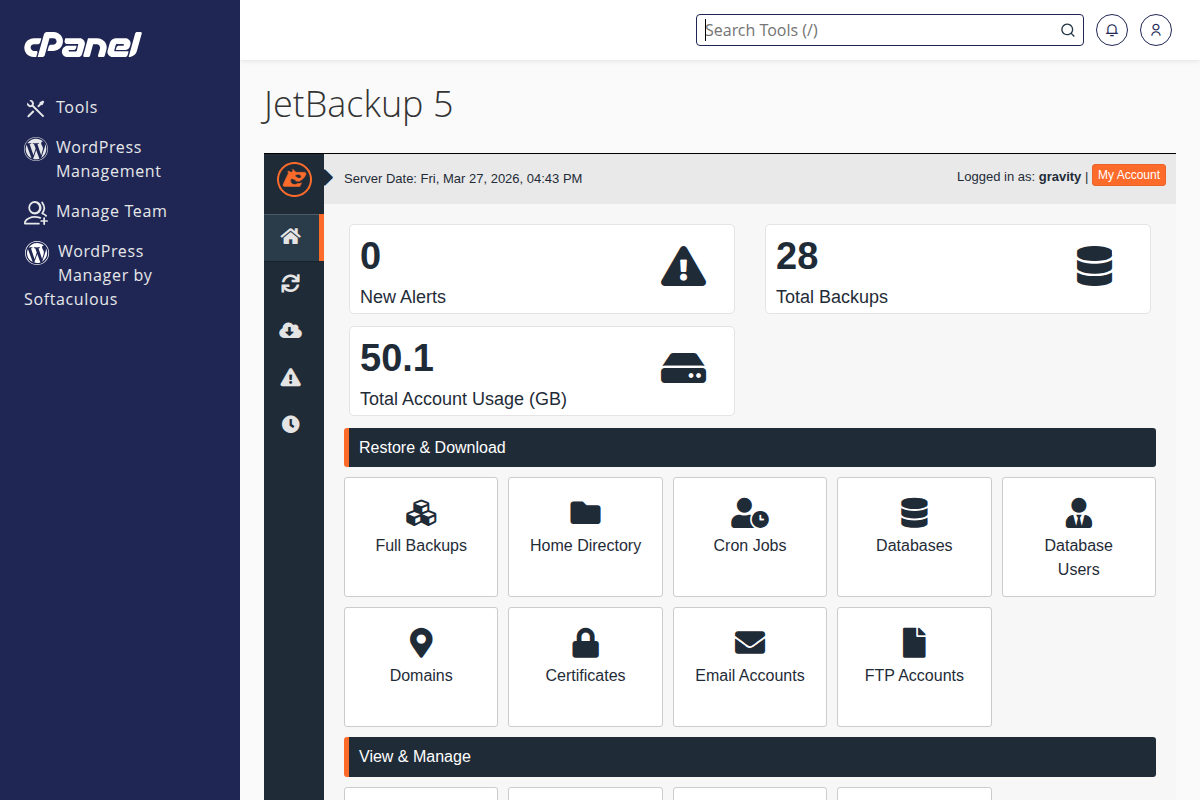
JetBackup 5 in cPanel: Dateien, Datenbanken oder E-Mails aus täglichen Backups wiederherstellen