
Automatyczne codzienne kopie zapasowe
Dla każdego konta Gravity Host codziennie tworzona jest kopia zapasowa za pomocą JetBackup. Kopie te są przechowywane w zewnętrznej lokalizacji, co zapewnia bezpieczeństwo danych w razie wystąpienia jakichkolwiek problemów. JetBackup wyświetla listę wszystkich dostępnych punktów przywracania, więc warto sprawdzić to narzędzie, aby zobaczyć, jakie kopie są dostępne dla Twojego konta.
Jak przywrócić kopię zapasową
- Log in to cPanel from your dashboard
- Znajdź JetBackup 5 w sekcji Pliki
- Wybierz, co przywrócić:
- Pełne konto: przywraca wszystko (pliki, bazy danych, wiadomości e-mail, ustawienia)
- Katalog główny: tylko pliki Twojej witryny
- Bazy danych: pojedyncze bazy danych MySQL
- Konta e-mail: dane i ustawienia poczty
- Wybierz datę kopii zapasowej, z której chcesz przywrócić dane
- Kliknij Przywróć i potwierdź.
Pobieranie kopii zapasowej
Możesz również pobrać kopie zapasowe, aby zachować kopię lokalną. W programie JetBackup kliknij opcję Download (Pobierz) zamiast Restore (Przywróć). Kopia zapasowa zostanie przygotowana i udostępniona w postaci linku do pobrania.
Wskazówki
- Zawsze wykonuj kopię zapasową przed wprowadzeniem istotnych zmian na stronie internetowej.
- Jeśli potrzebnej daty nie ma na liście, skontaktuj się z działem wsparcia, zanim zrezygnujesz: zapytaj nas, a sprawdzimy, co jeszcze można odzyskać.
- Możesz również tworzyć ręczne kopie zapasowe w cPanel, korzystając z Kreatora kopii zapasowych (Backup Wizard)
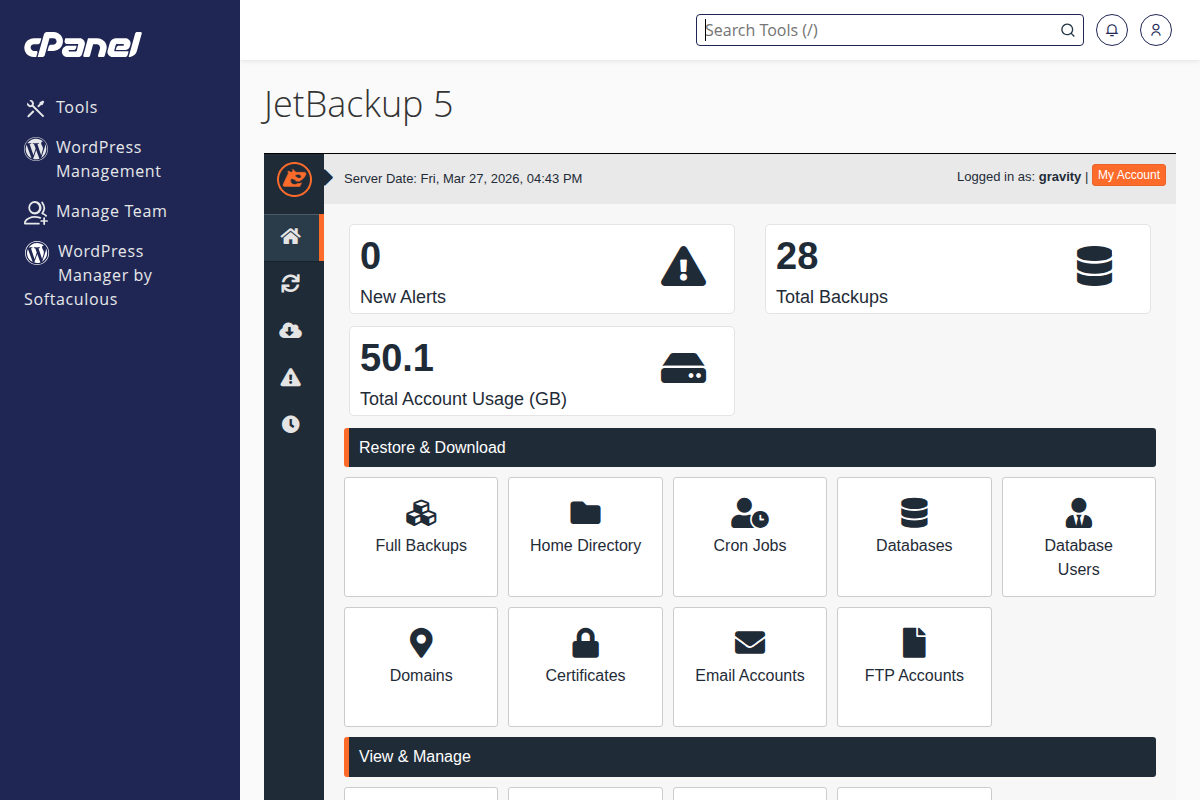
JetBackup 5 w cPanel: przywracanie plików, baz danych lub wiadomości e-mail z codziennych kopii zapasowych