
Copias de seguridad diarias automáticas
Todas las cuentas de Gravity Host se respaldan diariamente con JetBackup. Las copias de seguridad se realizan a diario y se guardan fuera de nuestras instalaciones, lo que te ofrece una red de seguridad si algo sale mal. JetBackup muestra todas las fechas desde las que puedes restaurar; ábrelo para ver exactamente qué copias están disponibles para tu cuenta.
Cómo restaurar una copia de seguridad
- Inicia sesión en cPanel desde tu panel de control.
- Busca JetBackup 5 en la sección Archivos
- Elige qué restaurar:
- Cuenta completa: restaura todo (archivos, bases de datos, correos electrónicos, configuración)
- Directorio principal: solo los archivos de tu sitio web
- Bases de datos: bases de datos MySQL individuales
- Cuentas de correo electrónico: datos y configuración del correo electrónico
- Selecciona la fecha de la copia de seguridad que deseas restaurar.
- Haz clic en Restaurar y confirma.
Descarga de una copia de seguridad
También puedes descargar las copias de seguridad para conservar una copia local. En JetBackup, haz clic en "Download" (Descargar) en lugar de "Restore" (Restaurar). La copia de seguridad se preparará y estará disponible a través de un enlace de descarga.
Consejos
- Haz siempre una copia de seguridad antes de realizar cambios importantes en tu sitio web.
- Si la fecha que necesitas no aparece en la lista, contacta con el soporte técnico antes de desistir: consúltanos y comprobaremos qué se puede recuperar todavía.
- También puedes crear copias de seguridad manuales en cPanel, en la sección Asistente de copias de seguridad (Backup Wizard)
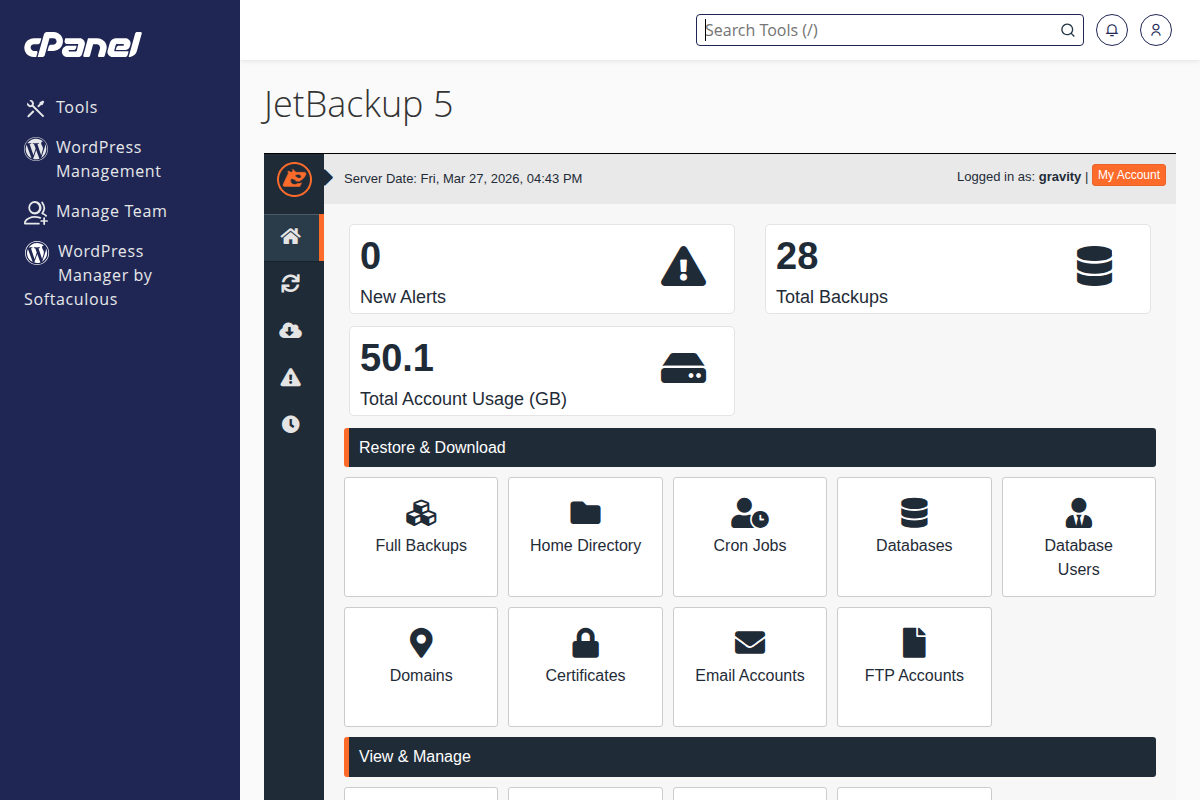
JetBackup 5 en cPanel: restaura archivos, bases de datos o correos electrónicos a partir de copias de seguridad diarias.