La cause la plus fréquente : le cache du navigateur
Votre navigateur enregistre des copies des pages web pour les charger plus rapidement. Lorsque vous mettez votre site à jour, votre navigateur peut continuer à afficher l'ancienne version mise en cache.
Comment résoudre le problème
1. Actualisation forcée (essayez d'abord cette méthode)
- Windows/Linux : appuyez sur
Ctrl + Shift + RouCtrl + F5 - Mac : Appuyez sur
Cmd + Shift + R - Mobile : faites glisser vers le bas pour actualiser, ou effacez les données de l’application du navigateur
2. Vider le cache du navigateur
- Chrome : Paramètres > Confidentialité > Effacer les données de navigation > Images et fichiers en cache
- Firefox : Paramètres > Vie privée > Cookies et données de site > Effacer les données
- Safari : Développement > Vider les caches (ou Réglages > Safari > Effacer historique)
3. Vider le cache WordPress
Si votre site utilise LiteSpeed Cache (installé par défaut sur Gravity Host) :
- Connectez-vous à l'administration WordPress
- Allez dans LiteSpeed Cache > Toolbox
- Cliquez sur Tout purger
4. Modifications DNS (24-48 heures)
Si vous avez récemment modifié les serveurs de noms ou les enregistrements DNS, la propagation des changements à l'échelle mondiale peut prendre jusqu'à 48 heures. Vous pouvez vérifier l'avancement sur whatsmydns.net.
Ça ne marche toujours pas ?
Essayez de consulter votre site dans une fenêtre de navigation privée ou de navigation en mode « incognito ». Si les modifications y apparaissent mais pas dans votre navigateur habituel, il s'agit assurément d'un problème de cache. Si les modifications n'apparaissent nulle part, contactez le support.
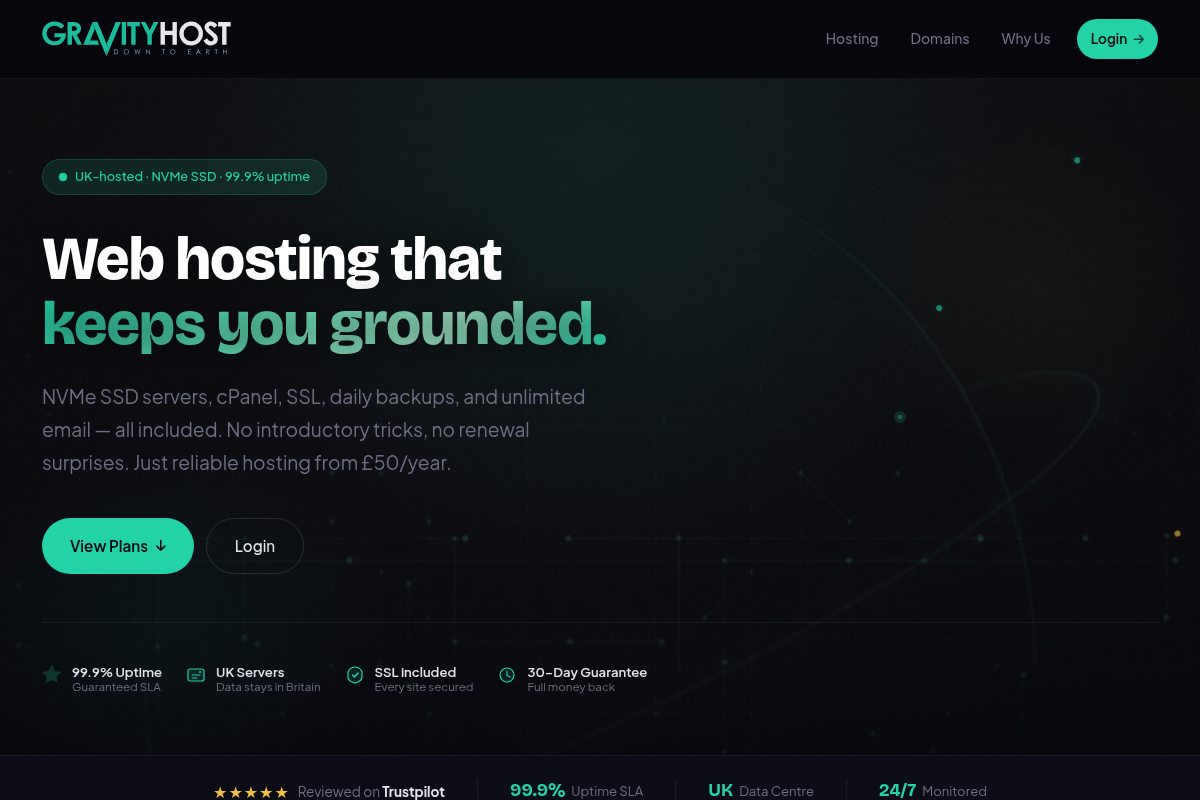
Un rafraîchissement forcé (Ctrl+Maj+R) résout généralement le problème immédiatement