
Überprüfung Ihrer Nutzung
Ihr Dashboard zeigt für jedes Hosting-Konto einen Speicherbalken an. Für eine detaillierte Aufschlüsselung klicken Sie bei Ihrem Hosting-Dienst auf „Verwalten“ und anschließend in cPanel auf „Speicherplatznutzung“ (Disk Usage).
Was beansprucht Platz?
- Website-Dateien: HTML, CSS, JS, Bilder, Uploads (normalerweise in
public_html) - E-Mail: Gespeicherte E-Mails und Anhänge (können mit der Zeit sehr groß werden)
- Datenbanken: MySQL-Datenbanken für WordPress und andere Anwendungen
- Backups: Alle manuellen Backups, die in Ihrem Konto gespeichert sind
- Protokolle: Zugriffs- und Fehlerprotokolle (automatisch rotiert, in der Regel klein)
Speicherplatz freigeben
- E-Mails aufräumen: Löschen Sie alte E-Mails mit großen Anhängen in Ihrem Webmail.
- WordPress-Cache leeren: Wenn Sie LiteSpeed Cache verwenden, gehen Sie zu LiteSpeed Cache > Toolbox > Alle Caches leeren.
- Nicht verwendete Themes/Plugins entfernen: Löschen Sie in WordPress alle inaktiven Themes oder Plugins.
- Bilder optimieren: Verwenden Sie ein Plugin wie ShortPixel oder Imagify, um hochgeladene Bilder zu komprimieren.
- Überprüfen Sie
/tmp: Manchmal sammeln sich dort temporäre Dateien an. Diese können Sie bedenkenlos löschen.
Brauchen Sie mehr Platz?
Sie können Ihren Tarif jederzeit upgraden. Upgrades werden sofort wirksam und anteilig berechnet.
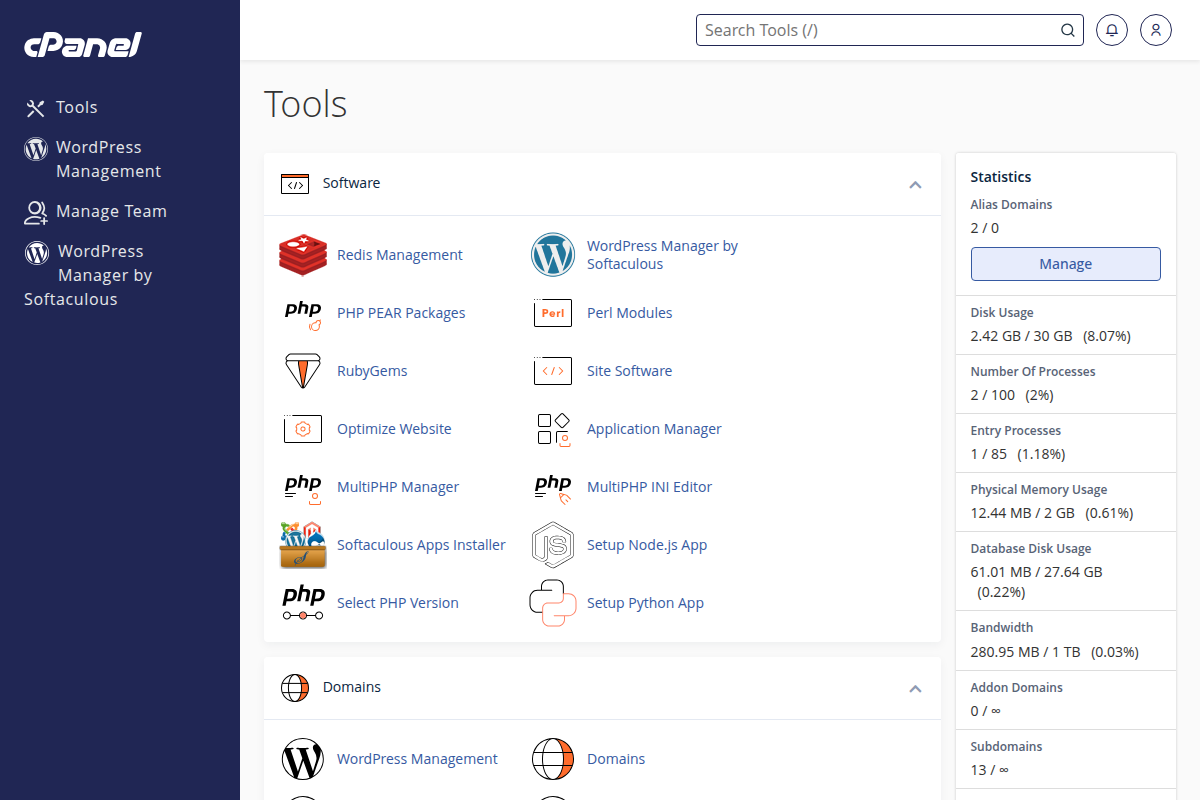
Rufen Sie die Festplattennutzung über das cPanel-Dashboard auf