
So funktionieren Upgrades
Jeder Gravity Host-Tarif umfasst dieselben Funktionen; der einzige Unterschied liegt im Speicherplatz (15 GB, 20 GB, 25 GB, 30 GB). Sie können jederzeit ein Upgrade durchführen, und die Änderung tritt sofort in Kraft.
So führen Sie ein Upgrade durch
- Melden Sie sich in Ihrem Kundenbereich an.
- Suchen Sie auf Ihrem Dashboard nach Ihrem Hosting-Dienst.
- Klicken Sie neben Ihrer Tarifgröße auf die Schaltfläche Upgrade
- Wählen Sie Ihre neue Paketgröße
- Überprüfen Sie die anteiligen Kosten und bestätigen Sie diese.
Anteilsmäßige Abrechnung
Wenn Sie während eines laufenden Abrechnungszeitraums ein Upgrade durchführen, zahlen Sie nur die Differenz für die verbleibende Laufzeit. Wenn Sie beispielsweise auf halbem Weg durch Ihren Abrechnungszeitraum von 15 GB (£75/Jahr) auf 20 GB (£100/Jahr) wechseln, zahlen Sie £12.50 für die verbleibenden 6 Monate und nicht den vollen Jahrespreis.
Downgrades
Um Ihren Tarif herabzustufen, eröffnen Sie bitte ein Support-Ticket; wir werden Ihren Tarif dann entsprechend anpassen. Stellen Sie sicher, dass Ihre aktuelle Speichernutzung unter dem Limit des neuen Tarifs liegt, bevor Sie eine Herabstufung beantragen.
Überprüfen Sie Ihren aktuellen Verbrauch
Ihr Dashboard zeigt für jedes Hosting-Konto eine Speicheranzeige an. Detaillierte Informationen zur Speichernutzung finden Sie zudem in cPanel unter „Disk Usage“.
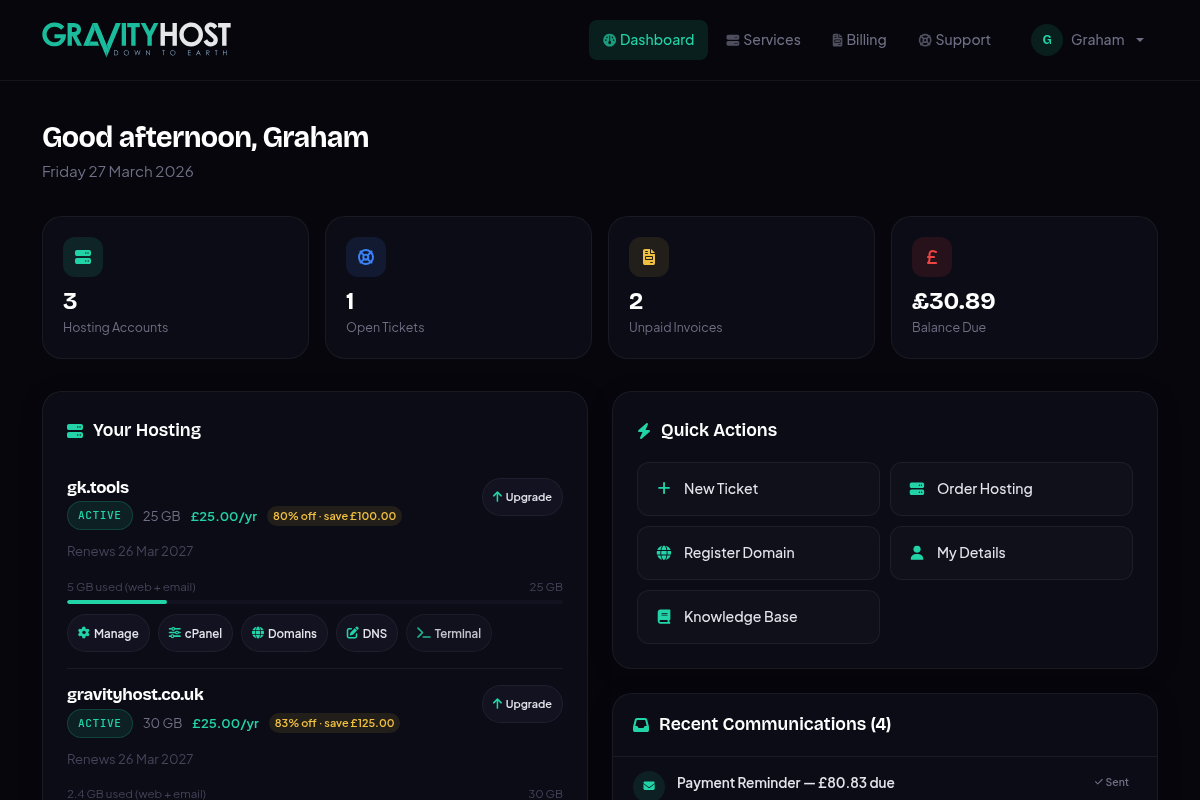
Ihr Dashboard: Klicken Sie bei einem beliebigen Hosting-Dienst auf „Verwalten“, um die Upgrade-Option zu finden.