
Come funzionano gli upgrade
Ogni piano Gravity Host include le stesse funzionalità: l'unica differenza è lo spazio di archiviazione (15 GB, 20 GB, 25 GB, 30 GB). Puoi fare l'upgrade in qualsiasi momento e la modifica ha effetto immediato.
Come effettuare l'upgrade
- Accedi alla tua area clienti
- Trova il tuo servizio di hosting nella dashboard.
- Clicca sul pulsante Upgrade accanto alla dimensione del tuo piano
- Scegli il tuo nuovo piano
- Controlla il costo pro rata e conferma.
Fatturazione pro-rata
Quando effettui un upgrade nel corso del ciclo di fatturazione, paghi solo la differenza per il periodo rimanente. Ad esempio, se passi da 15 GB (£75/anno) a 20 GB (£100/anno) a metà del periodo di fatturazione, pagherai £12.50 per i 6 mesi rimanenti, anziché l'intero importo annuale.
Downgrade
Per passare a un piano inferiore, apri un ticket di assistenza e modificheremo il tuo piano. Assicurati che il tuo attuale utilizzo del disco sia inferiore al limite del nuovo piano prima di richiedere il downgrade.
Controlla il tuo utilizzo attuale
La tua dashboard mostra una barra di archiviazione per ogni account di hosting. Puoi anche vedere l'utilizzo dettagliato in cPanel alla voce Disk Usage.
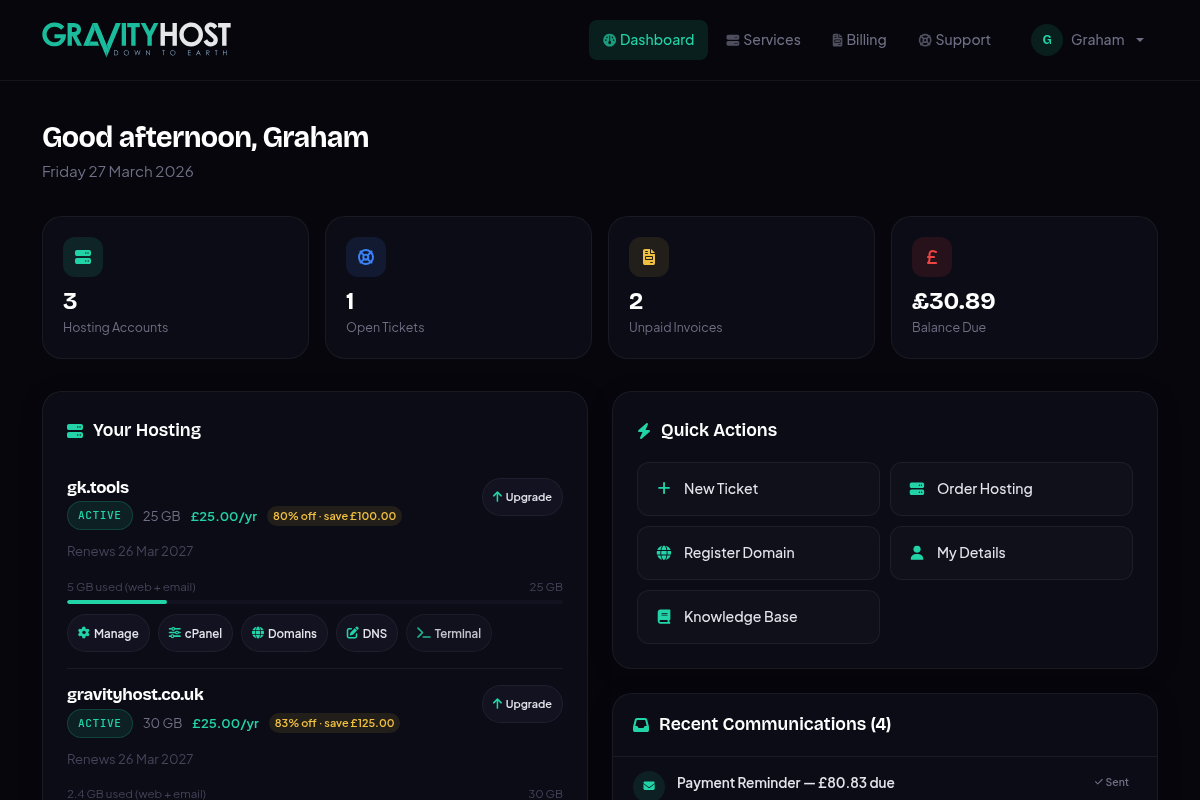
La tua dashboard: clicca su Gestisci su qualsiasi servizio di hosting per trovare l'opzione Upgrade