
Jak działa zmiana planu na wyższy
Każdy plan Gravity Host oferuje te same funkcje; jedyną różnicą jest dostępna przestrzeń dyskowa (15 GB, 20 GB, 25 GB, 30 GB). W dowolnym momencie możesz przejść na wyższy plan, a zmiana wchodzi w życie natychmiast.
Jak zmienić plan na wyższy
- Zaloguj się do strefy klienta
- Znajdź swoją usługę hostingową w panelu sterowania.
- Kliknij przycisk Rozszerz obok wybranego rozmiaru planu.
- Wybierz rozmiar nowego planu
- Sprawdź koszt obliczony proporcjonalnie i potwierdź.
Rozliczenie proporcjonalne
W przypadku zmiany planu na wyższy w trakcie trwania cyklu płacisz tylko różnicę za pozostały okres. Na przykład, jeśli w połowie okresu rozliczeniowego zmienisz plan z 15 GB (£75 rocznie) na 20 GB (£100 rocznie), zapłacisz £12.50 za pozostałe 6 miesięcy, a nie pełną cenę roczną.
Obniżenie planu
Aby zmienić plan na niższy, prześlij zgłoszenie do działu pomocy technicznej, a my dokonamy odpowiedniej zmiany. Przed złożeniem wniosku upewnij się, że aktualne wykorzystanie przestrzeni dyskowej mieści się w limicie nowego planu.
Sprawdź bieżące zużycie
Your dashboard shows a storage bar for each hosting account. You can also see detailed usage in cPanel under Disk Usage.
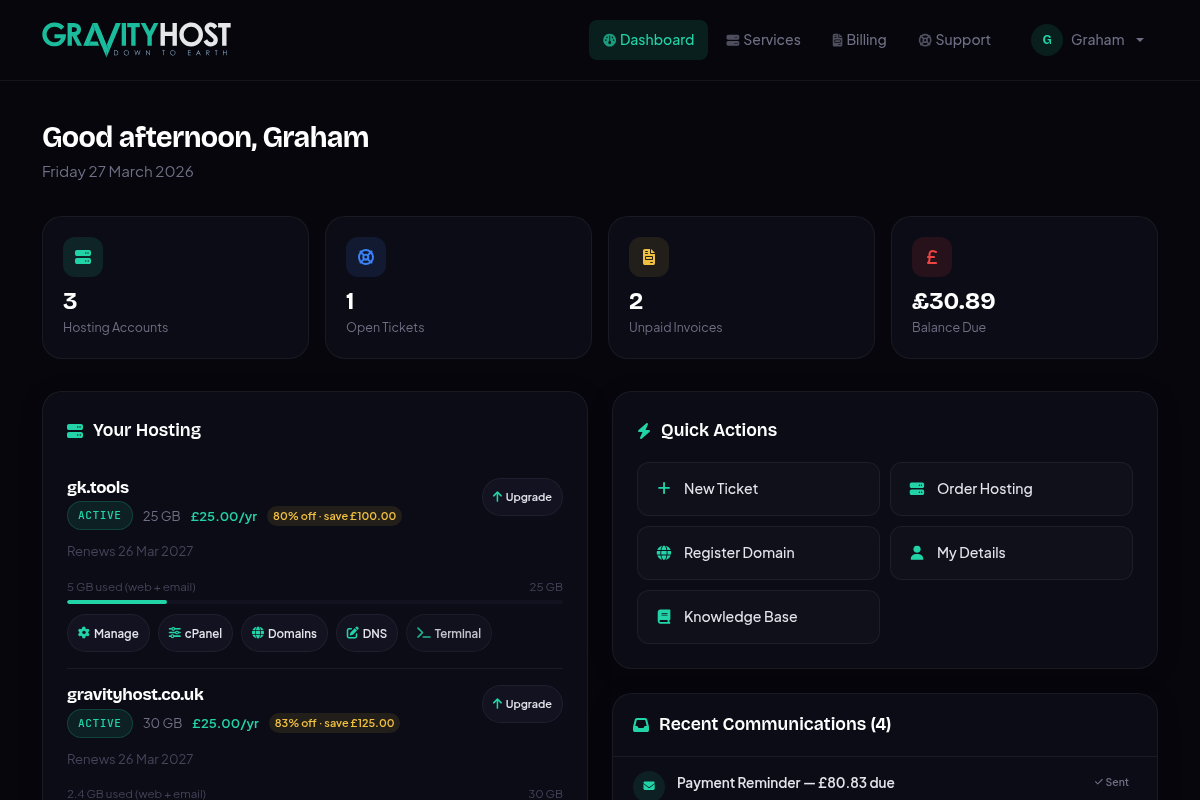
Twój panel: kliknij Zarządzaj przy dowolnej usłudze hostingowej, aby znaleźć opcję aktualizacji