
Fonctionnement des mises à niveau
Every Gravity Host plan includes the same features: the only difference is storage space (15 GB, 20 GB, 25 GB, 30 GB). You can upgrade at any time and the change takes effect immediately.
Comment effectuer une mise à niveau
- Connectez-vous à votre espace client
- Sur votre tableau de bord, trouvez votre service d'hébergement
- Cliquez sur le bouton Mettre à niveau à côté de la taille de votre forfait.
- Choisissez la nouvelle taille de votre formule
- Vérifiez le coût au prorata et confirmez.
Facturation au prorata
Lorsque vous passez à une offre supérieure en cours de cycle, vous ne payez que la différence pour la période restante. Par exemple, si vous passez de 15 GB (£75/an) à 20 GB (£100/an) à mi-parcours de votre période de facturation, vous paierez £12.50 pour les 6 mois restants, et non le prix annuel complet.
Passage à une offre inférieure
Pour passer à une offre inférieure, ouvrez un ticket d'assistance et nous modifierons votre forfait. Assurez-vous que votre utilisation actuelle du disque est inférieure à la limite du nouveau forfait avant de demander ce changement.
Consultez votre consommation actuelle
Votre tableau de bord affiche une barre d'utilisation du stockage pour chaque compte d'hébergement. Vous pouvez également consulter les détails de l'utilisation dans cPanel, sous la rubrique « Utilisation du disque ».
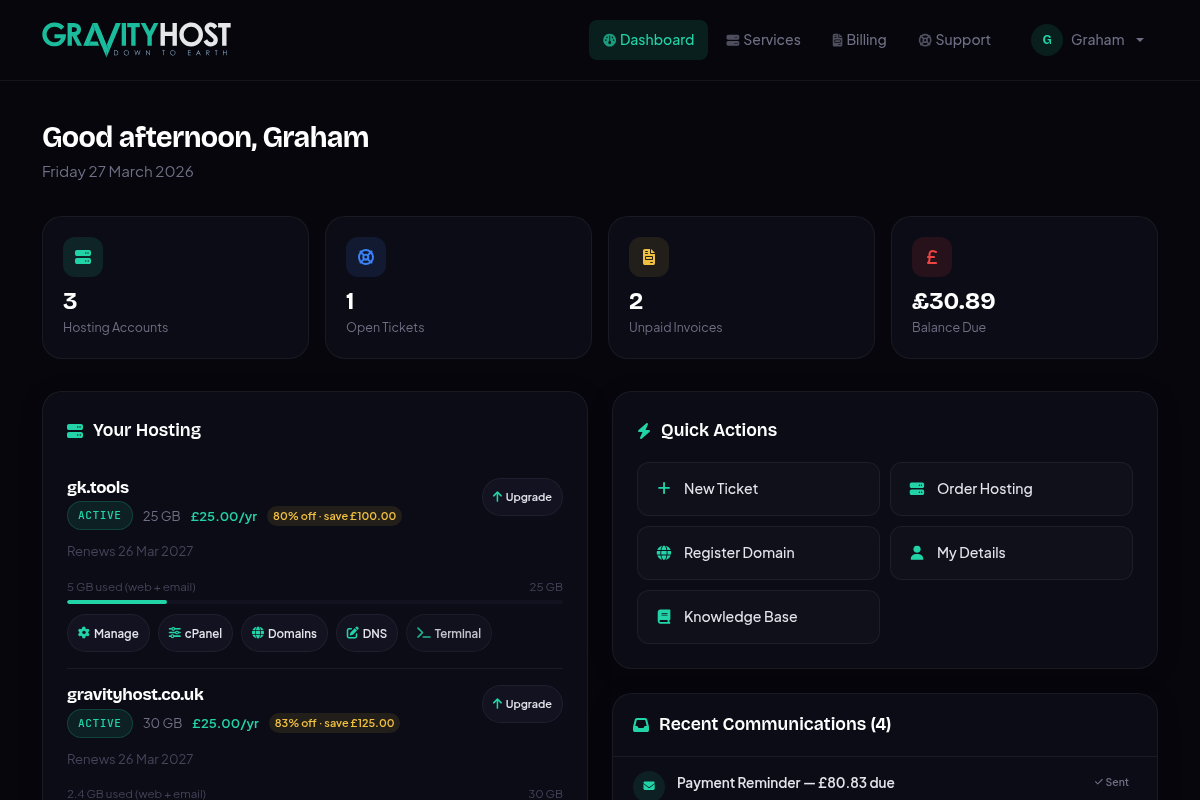
Votre tableau de bord : cliquez sur « Gérer » pour n'importe quel service d'hébergement afin de trouver l'option de mise à niveau.