
Hoe upgrades werken
Elk Gravity Host-abonnement bevat dezelfde functies: het enige verschil is de opslagruimte (15 GB, 20 GB, 25 GB, 30 GB). Je kunt op elk moment upgraden en de wijziging gaat direct in.
Hoe je kunt upgraden
- Log in op je klantgedeelte
- Zoek je hostingdienst op je dashboard.
- Klik op de knop Upgraden naast de grootte van je abonnement.
- Kies de grootte van je nieuwe abonnement
- Controleer de naar rato berekende kosten en bevestig.
Facturering naar rato
Wanneer je halverwege de periode upgradet, betaal je alleen het verschil voor de resterende tijd. Als je bijvoorbeeld halverwege je factureringsperiode upgradet van 15 GB (£75/jaar) naar 20 GB (£100/jaar), betaal je £12.50 voor de resterende 6 maanden, en niet de volledige jaarlijkse prijs.
Downgrades
Om je abonnement te downgraden, dien je een supportticket in en passen wij je abonnement aan. Zorg ervoor dat je huidige schijfgebruik onder de limiet van het nieuwe abonnement ligt voordat je een downgrade aanvraagt.
Bekijk je huidige verbruik
Je dashboard toont een opslagbalk voor elk hostingaccount. Je kunt ook gedetailleerde verbruiksgegevens bekijken in cPanel onder 'Disk Usage'.
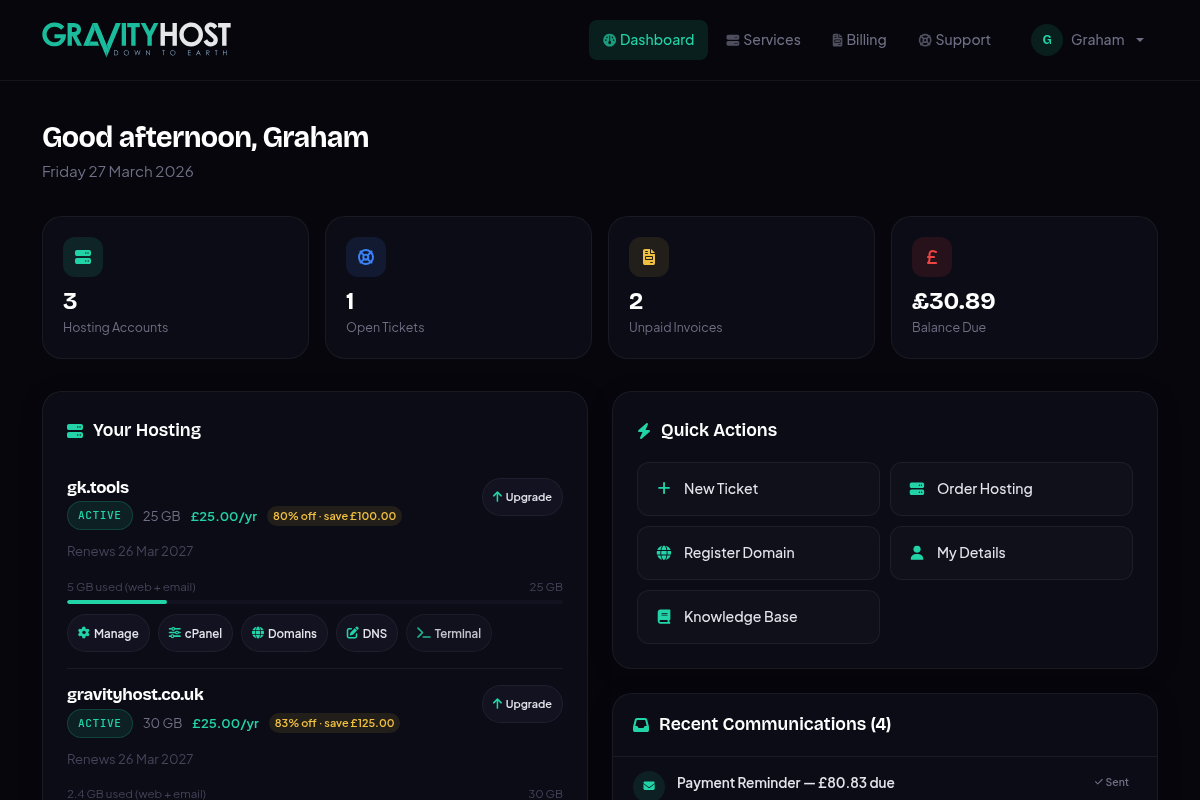
Je dashboard: klik op 'Beheren' bij een willekeurige hostingservice om de upgrade-optie te vinden.