
Je verbruik controleren
Je dashboard toont een opslagbalk voor elk hostingaccount. Klik voor een gedetailleerd overzicht op Manage bij je hostingdienst en vervolgens op Disk Usage in cPanel.
Wat neemt ruimte in beslag?
- Websitebestanden: HTML, CSS, JS, afbeeldingen, uploads (meestal in
public_html) - E-mail: Opgeslagen e-mails en bijlagen (kunnen na verloop van tijd groot worden)
- Databases: MySQL-databases voor WordPress en andere applicaties
- Back-ups: Alle handmatig opgeslagen back-ups in je account.
- Logbestanden: Toegangs- en foutenlogbestanden (worden automatisch geroteerd, meestal klein)
Ruimte vrijmaken
- E-mail opruimen: Verwijder oude e-mails met grote bijlagen uit je webmail.
- Wis de WordPress-cache: Als je LiteSpeed Cache gebruikt, ga dan naar LiteSpeed Cache > Toolbox > Alles wissen.
- Verwijder ongebruikte thema's/plugins: Verwijder in WordPress alle inactieve thema's of plugins.
- Optimaliseer afbeeldingen: Gebruik een plugin zoals ShortPixel of Imagify om geüploade afbeeldingen te comprimeren.
- Controleer de map
/tmp: Soms hopen tijdelijke bestanden zich op. Deze kun je veilig verwijderen.
Meer ruimte nodig?
Je kunt je abonnement op elk gewenst moment upgraden. Upgrades gaan direct in, waarbij de kosten naar rato worden berekend.
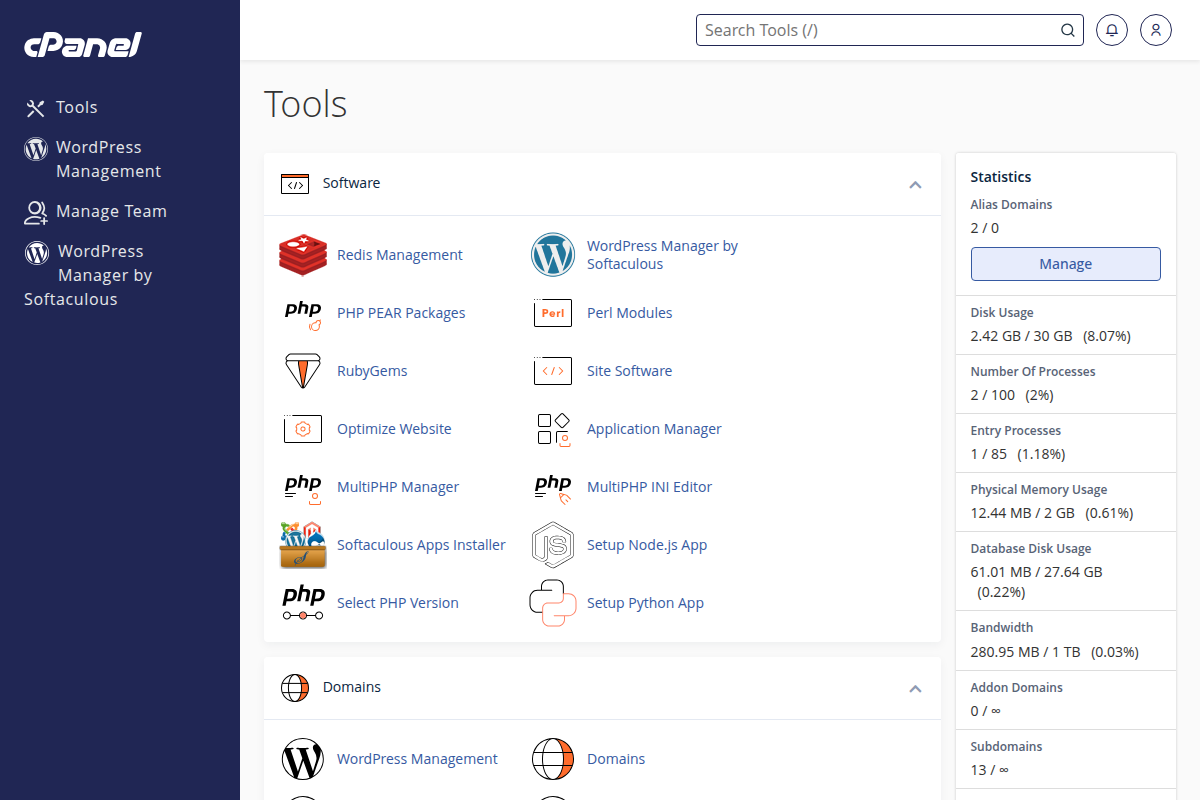
Open Disk Usage via het cPanel-dashboard.