
Sprawdzanie zużycia
Your dashboard shows a storage bar for each hosting account. For a detailed breakdown, click Manage on your hosting service, then click Disk Usage in cPanel.
Co zajmuje miejsce?
- Pliki strony: HTML, CSS, JS, obrazy, przesłane pliki (zazwyczaj w
public_html) - E-mail: Przechowywane wiadomości e-mail i załączniki (z czasem mogą zajmować dużo miejsca)
- Bazy danych: bazy danych MySQL dla WordPress i innych aplikacji
- Kopie zapasowe: Wszelkie ręczne kopie zapasowe przechowywane na Twoim koncie
- Dzienniki: Dzienniki dostępu i błędów (automatycznie rotowane, zazwyczaj niewielkie)
Zwalnianie miejsca
- Porządkowanie poczty: Usuń stare wiadomości z dużymi załącznikami z poczty internetowej
- Wyczyść pamięć podręczną WordPress: Jeśli używasz LiteSpeed Cache, przejdź do LiteSpeed Cache > Toolbox > Purge All
- Remove unused themes/plugins: In WordPress, delete any inactive themes or plugins
- Optymalizuj obrazy: Użyj wtyczki takiej jak ShortPixel lub Imagify, aby skompresować przesłane obrazy
- Sprawdź katalog
/tmp: Czasami gromadzą się tam pliki tymczasowe. Można je bezpiecznie usunąć.
Potrzebujesz więcej miejsca?
W każdej chwili możesz zmienić swój plan na wyższy. Zmiana wchodzi w życie natychmiast, a opłaty są naliczane proporcjonalnie.
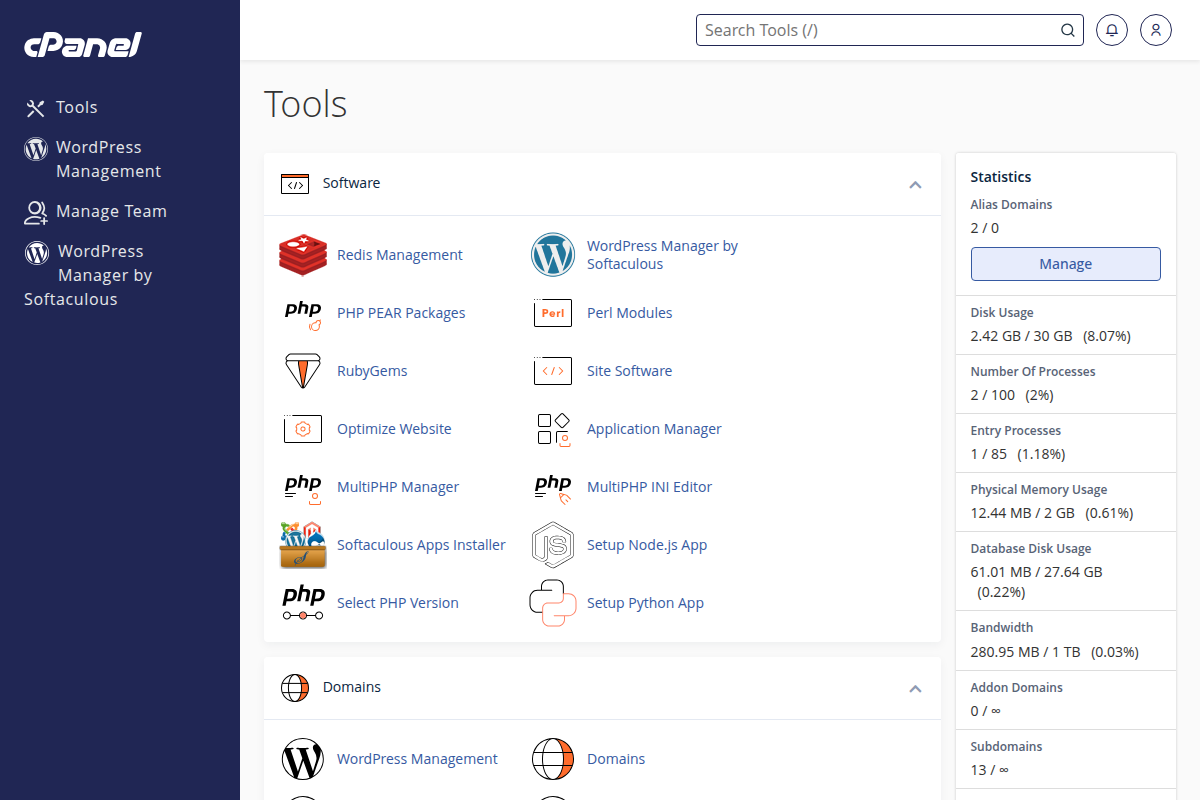
Uzyskaj dostęp do funkcji „Użycie dysku” z poziomu panelu cPanel