
Uzyskiwanie dostępu do phpMyAdmin
Na stronie usługi kliknij phpMyAdmin w panelu szybkiego dostępu. Spowoduje to bezpośrednie otwarcie narzędzia do zarządzania bazą danych, bez konieczności oddzielnego logowania.
Typowe zadania
Importowanie bazy danych
- Wybierz swoją bazę danych z lewego paska bocznego
- Kliknij zakładkę Import
- Kliknij Wybierz plik i wybierz swój plik
.sql - Kliknij Wykonaj, aby uruchomić import.
Eksportowanie bazy danych (kopia zapasowa)
- Wybierz swoją bazę danych z lewego paska bocznego
- Kliknij zakładkę Eksport
- Wybierz metodę eksportu Quick (Szybki) i format SQL
- Kliknij Wykonaj: Twoja przeglądarka pobierze plik
.sql
Tworzenie nowej bazy danych
Użyj Baz danych MySQL w cPanel (a nie phpMyAdmin), aby utworzyć nowe bazy danych i przypisać do nich użytkowników.
Baza danych WordPress
Your WordPress database name and credentials are in your wp-config.php file. Be careful editing WordPress tables directly: always take a backup first using JetBackup.
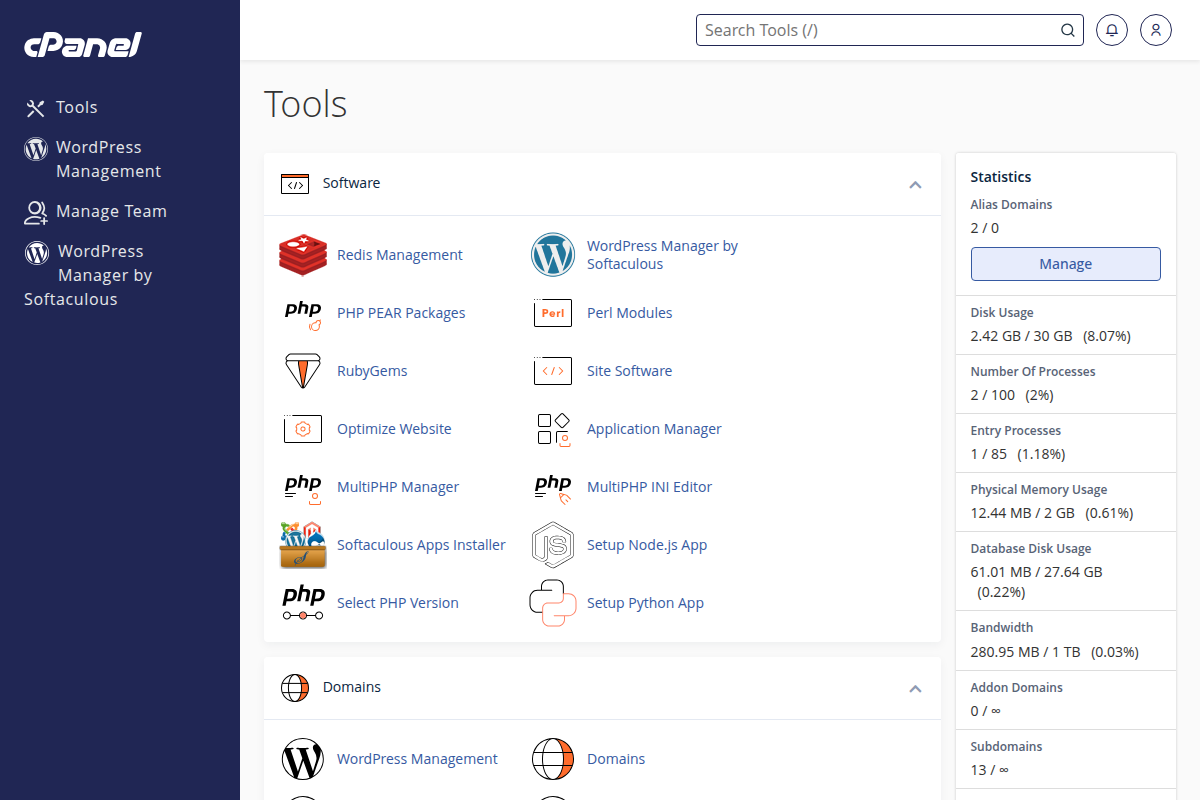
Uzyskaj dostęp do phpMyAdmin ze strony usługi lub cPanel