
Accéder à phpMyAdmin
Depuis la page de votre service, cliquez sur phpMyAdmin dans la grille d'accès rapide. Cela ouvre directement l'outil de gestion de base de données, sans nécessiter de connexion distincte.
Tâches courantes
Importation d'une base de données
- Sélectionnez votre base de données dans la barre latérale gauche.
- Cliquez sur l'onglet Importer
- Cliquez sur Choisir un fichier et sélectionnez votre fichier
.sql - Cliquez sur Exécuter pour lancer l'importation.
Exportation d'une base de données (sauvegarde)
- Sélectionnez votre base de données dans la barre latérale gauche.
- Cliquez sur l'onglet Exporter
- Choisissez la méthode d'exportation Rapide et le format SQL.
- Cliquez sur Exécuter : votre navigateur téléchargera le fichier
.sql
Création d'une nouvelle base de données
Utilisez Bases de données MySQL dans cPanel (et non phpMyAdmin) pour créer de nouvelles bases de données et y affecter des utilisateurs.
Base de données WordPress
Le nom de votre base de données WordPress et vos identifiants se trouvent dans le fichier wp-config.php. Soyez prudent lorsque vous modifiez directement les tables WordPress : effectuez toujours une sauvegarde au préalable à l'aide de JetBackup.
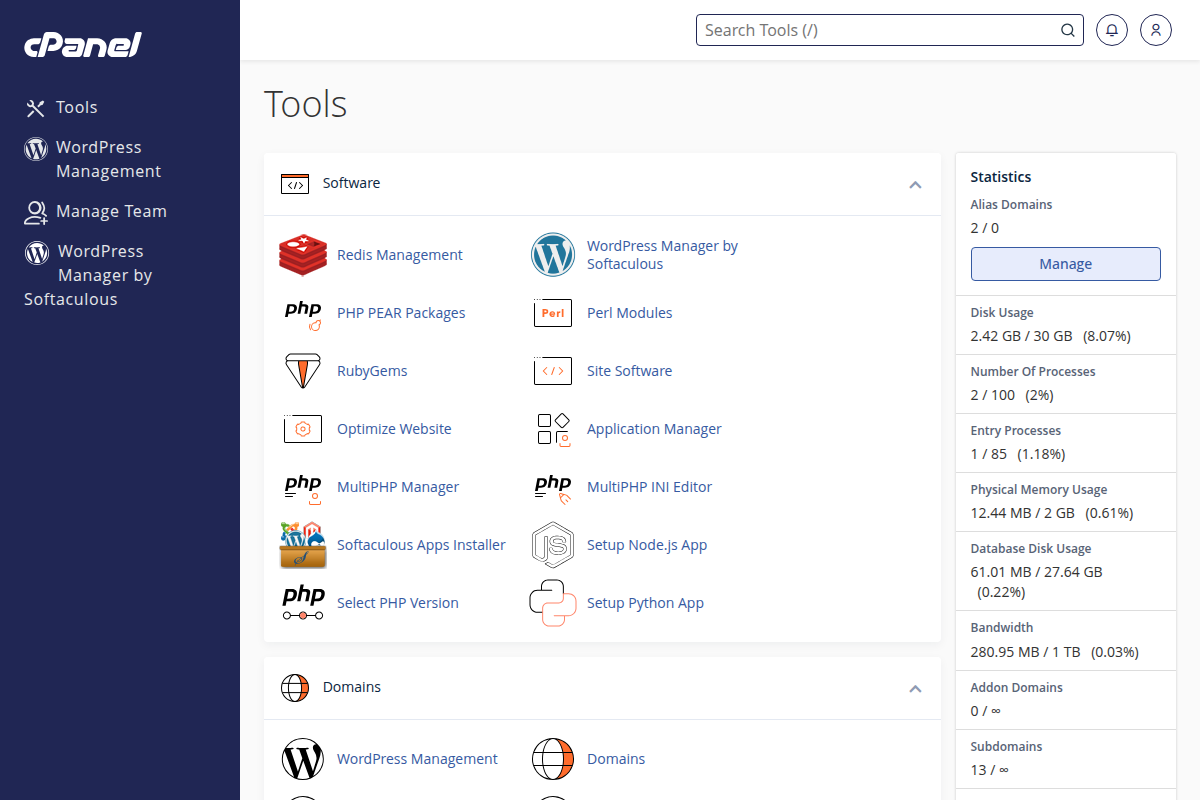
Accédez à phpMyAdmin depuis votre page de service ou cPanel