
Zugriff auf phpMyAdmin
Klicken Sie auf Ihrer Serviceseite im Schnellzugriffsbereich auf phpMyAdmin. Dadurch wird das Datenbankverwaltungstool direkt geöffnet; eine separate Anmeldung ist nicht erforderlich.
Häufige Aufgaben
Importieren einer Datenbank
- Wählen Sie Ihre Datenbank aus der linken Seitenleiste aus.
- Klicken Sie auf die Registerkarte Importieren
- Klicken Sie auf Datei auswählen und wählen Sie Ihre
.sql-Datei aus - Klicken Sie auf Los, um den Import zu starten
Exportieren einer Datenbank (Backup)
- Wählen Sie Ihre Datenbank aus der linken Seitenleiste aus.
- Klicken Sie auf die Registerkarte Exportieren
- Wählen Sie die Exportmethode Quick und das Format SQL.
- Klicken Sie auf Los: Ihr Browser lädt die
.sql-Datei herunter
Erstellen einer neuen Datenbank
Verwenden Sie in cPanel MySQL-Datenbanken (nicht phpMyAdmin), um neue Datenbanken zu erstellen und ihnen Benutzer zuzuweisen.
WordPress-Datenbank
Der Name Ihrer WordPress-Datenbank und die Zugangsdaten befinden sich in der Datei wp-config.php. Seien Sie vorsichtig, wenn Sie WordPress-Tabellen direkt bearbeiten: Erstellen Sie immer zuerst ein Backup mit JetBackup.
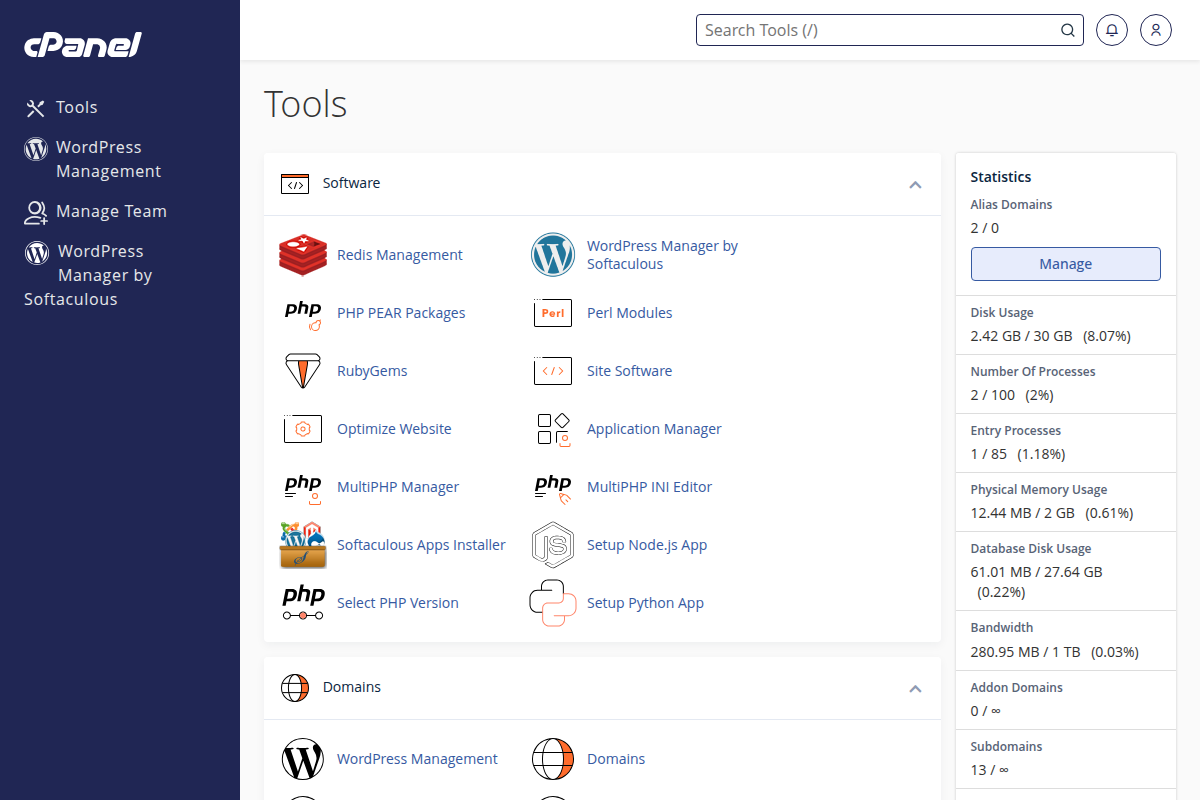
Greifen Sie über Ihre Serviceseite oder cPanel auf phpMyAdmin zu.