
Toegang tot phpMyAdmin
Klik op je servicepagina op phpMyAdmin in het overzicht voor snelle toegang. Hiermee open je direct de tool voor databasebeheer; er is geen aparte inlogprocedure nodig.
Veelvoorkomende taken
Een database importeren
- Selecteer je database in de linkerzijbalk.
- Klik op het tabblad Importeren
- Klik op Bestand kiezen en selecteer je
.sql-bestand. - Klik op Start om de import te beginnen.
Een database exporteren (back-up)
- Selecteer je database in de linkerzijbalk.
- Klik op het tabblad Exporteren
- Kies de exportmethode Quick en het formaat SQL
- Klik op Go: je browser downloadt het
.sql-bestand.
Een nieuwe database aanmaken
Gebruik MySQL Databases in cPanel (niet phpMyAdmin) om nieuwe databases aan te maken en er gebruikers aan toe te wijzen.
WordPress-database
Je WordPress-databasenaam en inloggegevens staan in je wp-config.php-bestand. Wees voorzichtig met het direct bewerken van WordPress-tabellen: maak altijd eerst een back-up met JetBackup.
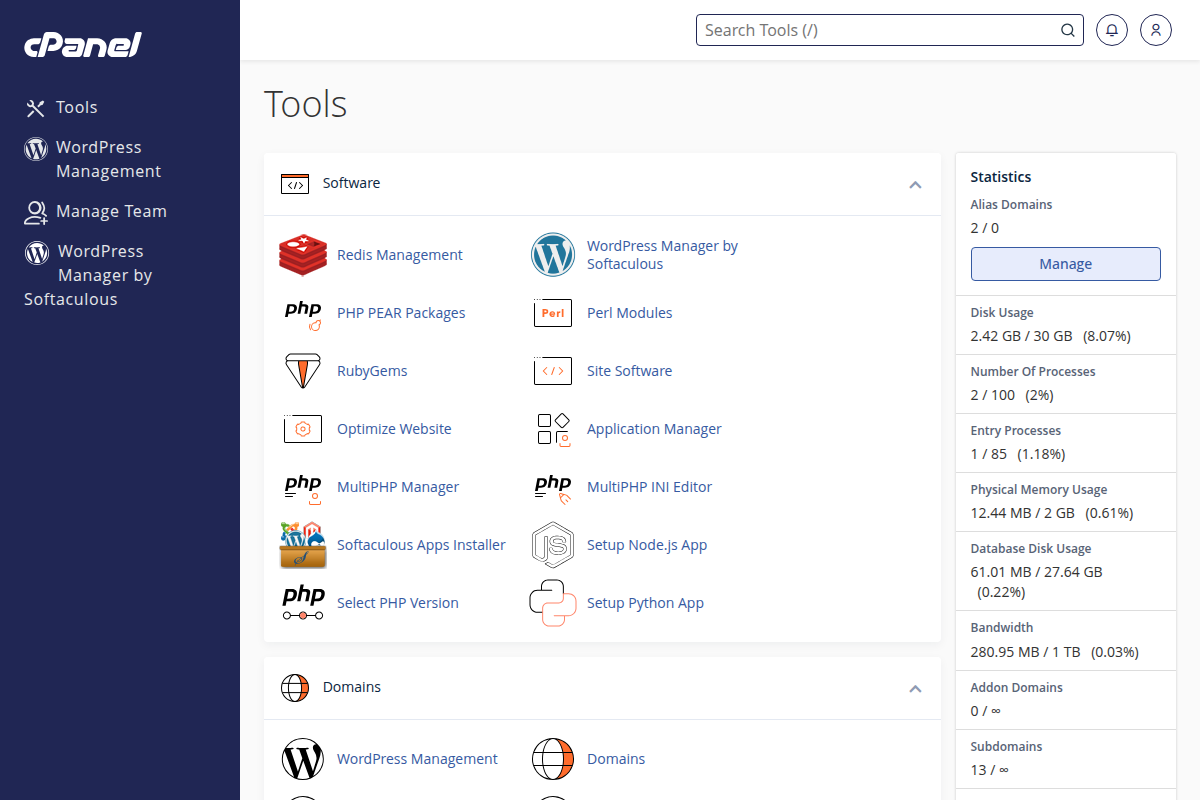
Open phpMyAdmin via uw servicepagina of cPanel