
Acceso a phpMyAdmin
Desde la página de tu servicio, haz clic en phpMyAdmin en la cuadrícula de acceso rápido. Esto abre directamente la herramienta de gestión de bases de datos, sin necesidad de iniciar sesión de nuevo.
Tareas habituales
Importación de una base de datos
- Selecciona tu base de datos de la barra lateral izquierda.
- Haz clic en la pestaña Importar.
- Haz clic en Elegir archivo y selecciona tu archivo
.sql - Haz clic en Ir para iniciar la importación.
Exportación de una base de datos (copia de seguridad)
- Selecciona tu base de datos de la barra lateral izquierda.
- Haz clic en la pestaña Exportar.
- Elige el método de exportación Rápido y el formato SQL.
- Haz clic en Ir: tu navegador descargará el archivo
.sql
Crear una nueva base de datos
Utiliza Bases de datos MySQL en cPanel (no phpMyAdmin) para crear nuevas bases de datos y asignarles usuarios.
Base de datos WordPress
El nombre de la base de datos de WordPress y las credenciales de acceso se encuentran en el archivo wp-config.php. Ten cuidado al editar directamente las tablas de WordPress: realiza siempre una copia de seguridad previa utilizando JetBackup.
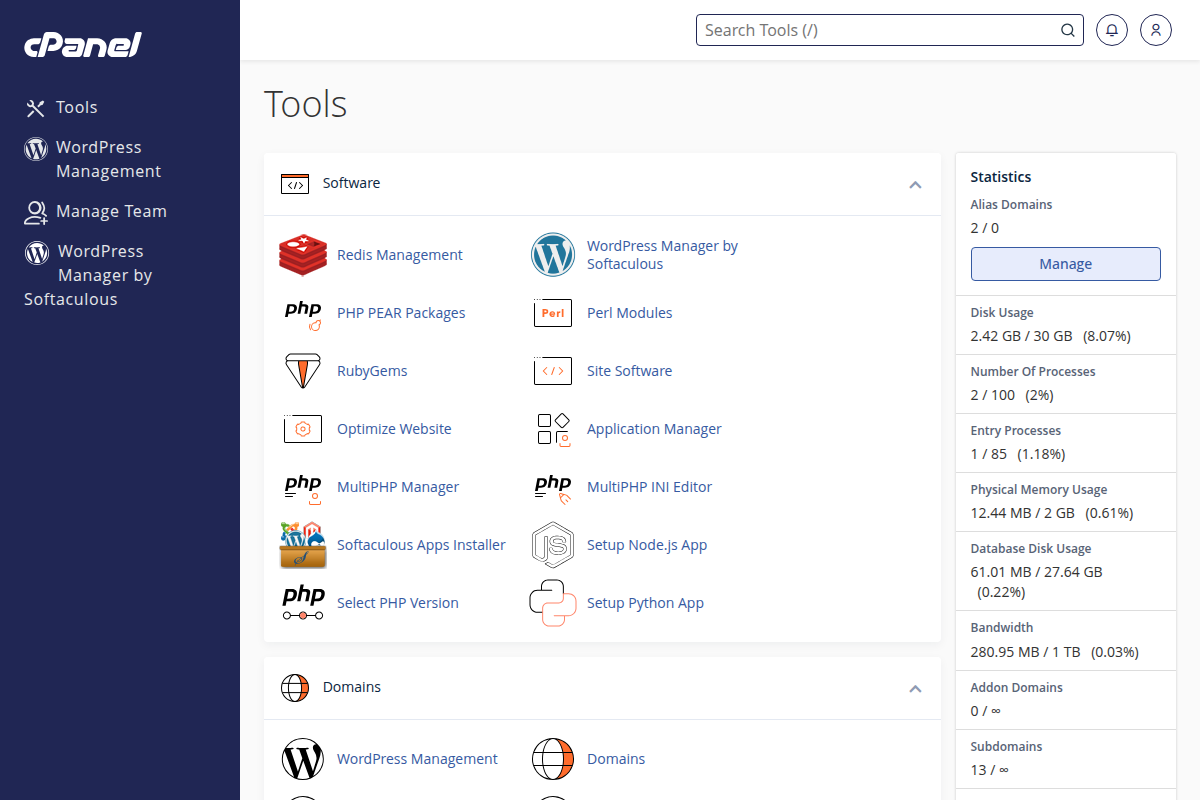
Accede a phpMyAdmin desde la página de tu servicio o desde cPanel