
Das Einrichten einer WordPress-Website ist mit Softaculous in Ihrem cPanel-Hosting-Control-Panel schnell und einfach. Befolgen Sie die untenstehenden Schritte, um loszulegen:
Schritt-für-Schritt-Anleitung
- Bei cPanel anmelden
- Klicken Sie in Ihrem Dashboard auf die cPanel-Schaltfläche neben Ihrer Domain. Sie werden automatisch angemeldet; ein separates Passwort ist nicht erforderlich.
- Klicken Sie in Ihrem Dashboard auf die cPanel-Schaltfläche neben Ihrer Domain. Sie werden automatisch angemeldet; ein separates Passwort ist nicht erforderlich.
- Den Softaculous App Installer finden
- Scrollen Sie in cPanel nach unten zum Bereich „Software“.
- Klicken Sie auf Softaculous Apps Installer.
- WordPress auswählen
- Klicken Sie in Softaculous auf das WordPress-Symbol (meist im oberen Bereich oder unter „Blogs“ zu finden).
- Klicken Sie in Softaculous auf das WordPress-Symbol (meist im oberen Bereich oder unter „Blogs“ zu finden).
- Klicken Sie auf „Jetzt installieren“
- Klicken Sie auf der WordPress-Übersichtsseite auf die Schaltfläche Jetzt installieren.
- Klicken Sie auf der WordPress-Übersichtsseite auf die Schaltfläche Jetzt installieren.
- Geben Sie Ihre Website-Daten ein
- Wählen Sie Ihre Domain aus der Dropdown-Liste aus.
- Lassen Sie das Feld „In Verzeichnis“ leer, wenn Sie WordPress unter Ihrer Hauptdomain (z. B.
yourdomain.com) installieren möchten. - Legen Sie den Namen und die Beschreibung Ihrer Website fest und wählen Sie Ihren Administrator-Benutzernamen sowie Ihr Passwort.
- Geben Sie Ihre Admin-E-Mail-Adresse ein.
- Optionen auswählen und installieren
- Sie können jetzt ein Theme auswählen oder das Standard-Theme beibehalten und es später über das WordPress-Dashboard ändern.
- Überprüfen Sie Ihre Einstellungen und klicken Sie unten auf der Seite auf „Installieren“.
- Greifen Sie auf Ihre WordPress-Website zu
- Sobald die Installation abgeschlossen ist, stellt Softaculous Links zu Ihrer neuen Website und zum WordPress-Administrationsbereich bereit (in der Regel
yourdomain.com/wp-admin).
- Sobald die Installation abgeschlossen ist, stellt Softaculous Links zu Ihrer neuen Website und zum WordPress-Administrationsbereich bereit (in der Regel
Brauchen Sie Hilfe?
Wenn Sie Fragen haben oder bei der Einrichtung auf Probleme stoßen, wenden Sie sich an den Gravity Host Support. Wir helfen Ihnen gerne beim Einstieg in WordPress.
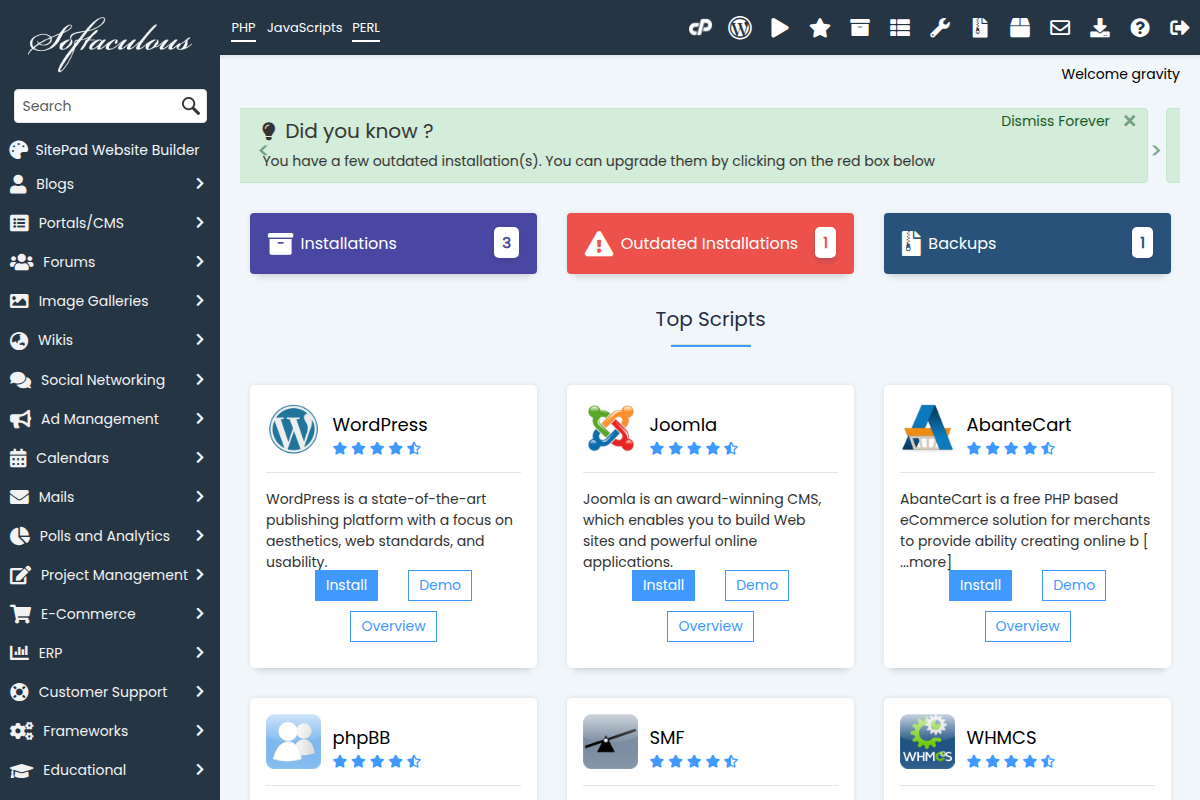
Softaculous in cPanel zeigt verfügbare Apps an, einschließlich WordPress