
Het opzetten van een WordPress-website is snel en eenvoudig met Softaculous in je cPanel-hostingpaneel. Volg de onderstaande stappen om aan de slag te gaan:
Stapsgewijze handleiding
- Inloggen op cPanel
- Klik vanuit je dashboard op de cPanel-knop naast je domein. Hiermee word je automatisch ingelogd; er is geen apart wachtwoord nodig.
- Klik vanuit je dashboard op de cPanel-knop naast je domein. Hiermee word je automatisch ingelogd; er is geen apart wachtwoord nodig.
- Zoek de Softaculous App Installer
- Scroll in cPanel naar beneden naar de sectie Software.
- Klik op Softaculous Apps Installer.
- Selecteer WordPress
- Klik in Softaculous op het WordPress-pictogram (meestal bovenaan of onder 'Blogs' te vinden).
- Klik in Softaculous op het WordPress-pictogram (meestal bovenaan of onder 'Blogs' te vinden).
- Klik op "Nu installeren"
- Klik op de WordPress-overzichtspagina op de knop Nu installeren.
- Klik op de WordPress-overzichtspagina op de knop Nu installeren.
- Vul de gegevens van je site in
- Kies je domein uit de vervolgkeuzelijst.
- Laat het veld "In Directory" leeg als je WordPress op je hoofddomein wilt (bijv.
yourdomain.com). - Stel de naam en beschrijving van je site in en kies een gebruikersnaam en wachtwoord voor de beheerder.
- Voer het e-mailadres van de beheerder in.
- Opties kiezen en installeren
- Je kunt nu een thema kiezen, of het standaardthema behouden en dit later wijzigen via het WordPress-dashboard.
- Controleer je instellingen en klik onderaan de pagina op Installeren.
- Ga naar uw WordPress-site
- Zodra de installatie is voltooid, geeft Softaculous je links naar je nieuwe website en het WordPress-beheerdersgedeelte (meestal
yourdomain.com/wp-admin).
- Zodra de installatie is voltooid, geeft Softaculous je links naar je nieuwe website en het WordPress-beheerdersgedeelte (meestal
Hulp nodig?
Als je vragen hebt of tegen problemen aanloopt tijdens de installatie, neem dan contact op met support van Gravity Host; we helpen je graag op weg met WordPress.
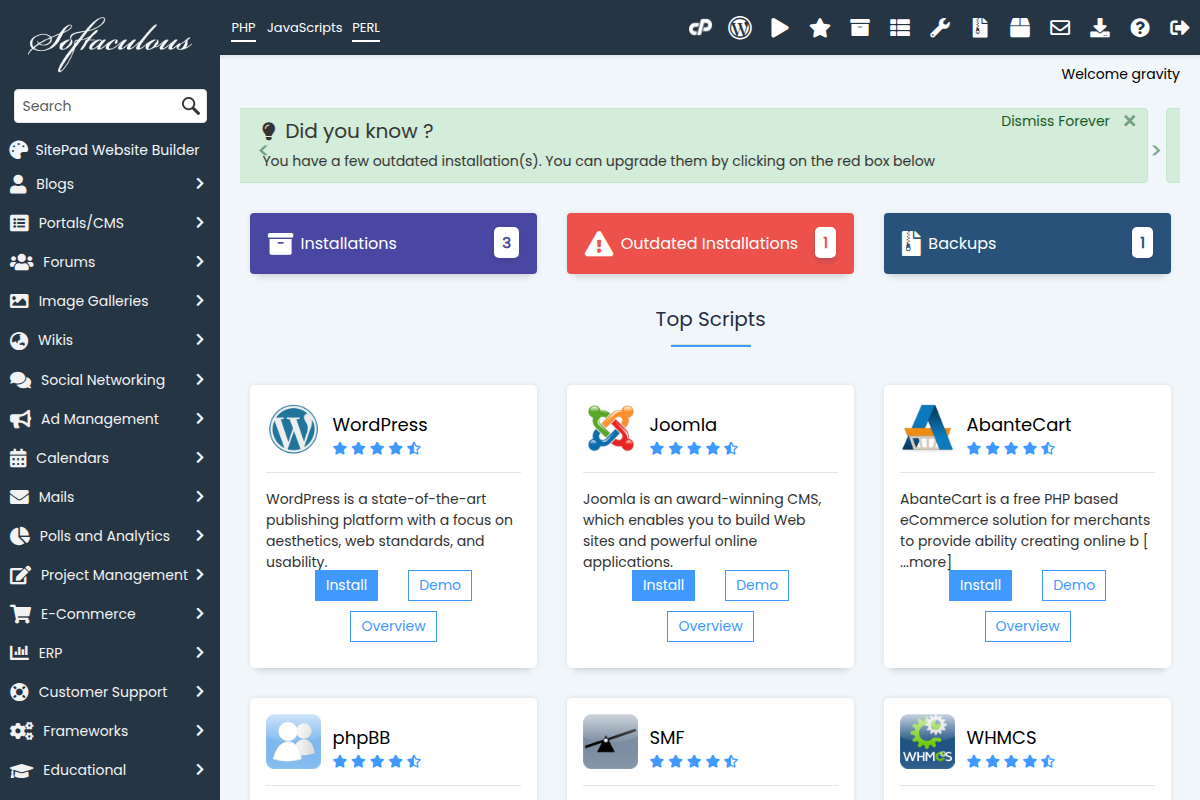
Softaculous in cPanel toont beschikbare apps, waaronder WordPress