
Utworzenie witryny WordPress jest szybkie i łatwe dzięki narzędziu Softaculous w panelu sterowania hostingiem cPanel. Aby rozpocząć, wykonaj poniższe kroki:
Przewodnik krok po kroku
- Log in to cPanel
- W panelu klienta kliknij przycisk cPanel obok swojej domeny. Zostaniesz zalogowany automatycznie, nie jest wymagane osobne hasło.
- W panelu klienta kliknij przycisk cPanel obok swojej domeny. Zostaniesz zalogowany automatycznie, nie jest wymagane osobne hasło.
- Znajdź instalator aplikacji Softaculous
- Scroll down to the Software section in cPanel.
- Kliknij Softaculous Apps Installer.
- Wybierz WordPress
- W Softaculous kliknij ikonę WordPress (zazwyczaj znajduje się ona na górze lub w sekcji „Blogs”).
- W Softaculous kliknij ikonę WordPress (zazwyczaj znajduje się ona na górze lub w sekcji „Blogs”).
- Kliknij Zainstaluj teraz
- Na stronie przeglądu WordPress kliknij przycisk Install Now.
- Na stronie przeglądu WordPress kliknij przycisk Install Now.
- Wprowadź dane swojej witryny
- Wybierz domenę z listy rozwijanej.
- W polu „In Directory” (W katalogu) pozostaw puste miejsce, jeśli chcesz zainstalować WordPress w głównej domenie (np.
yourdomain.com). - Ustaw nazwę i opis witryny oraz wybierz nazwę użytkownika i hasło administratora.
- Wprowadź swój adres e-mail administratora.
- Wybierz opcje i zainstaluj
- Możesz wybrać motyw teraz albo pozostawić domyślny i zmienić go później z poziomu panelu WordPress.
- Sprawdź ustawienia i kliknij Zainstaluj na dole strony.
- Uzyskaj dostęp do swojej witryny WordPress
- Once the installation is complete, Softaculous will give you links to your new website and the WordPress admin area (usually
yourdomain.com/wp-admin).
- Once the installation is complete, Softaculous will give you links to your new website and the WordPress admin area (usually
Potrzebujesz pomocy?
Jeśli masz jakiekolwiek pytania lub napotkasz problemy podczas konfiguracji, skontaktuj się z działem wsparcia Gravity Host. Z przyjemnością pomożemy Ci rozpocząć pracę z WordPress.
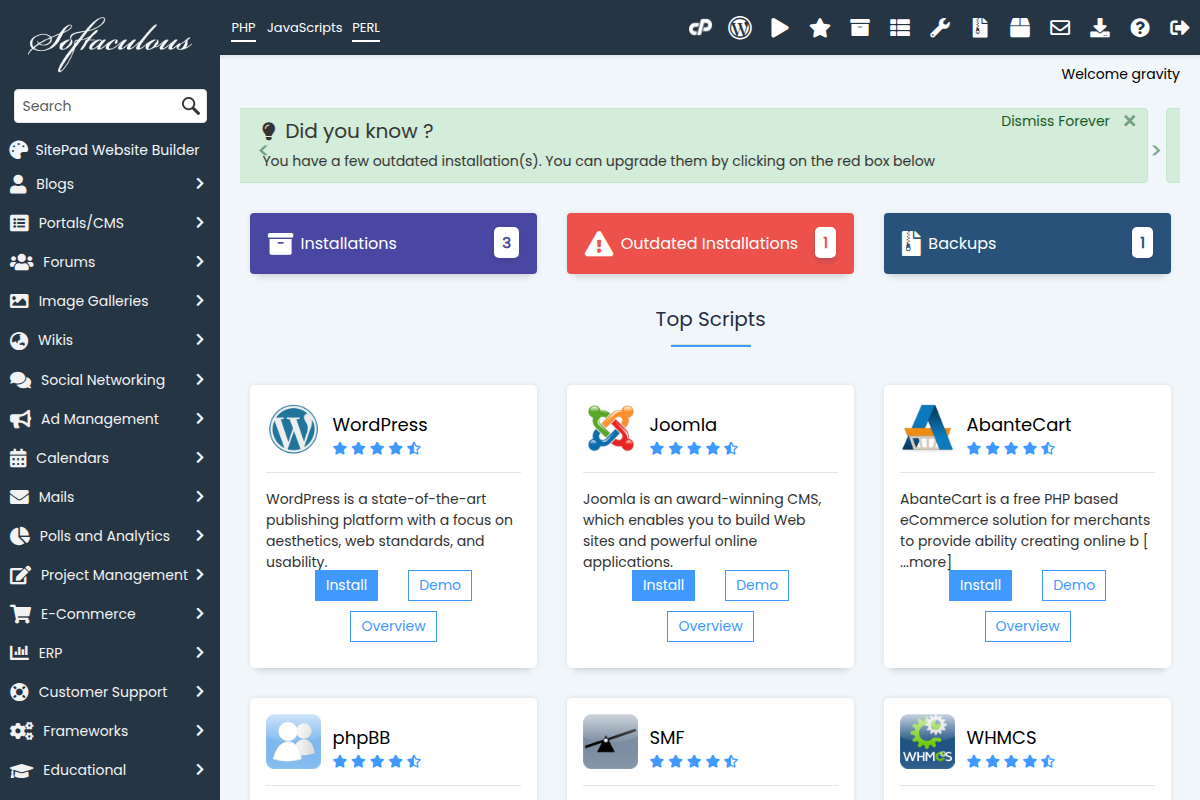
Softaculous w cPanel prezentujący dostępne aplikacje, w tym WordPress