
La création d'un site WordPress est rapide et facile grâce à Softaculous disponible dans votre panneau de contrôle d'hébergement cPanel. Suivez les étapes ci-dessous pour commencer :
Guide étape par étape
- Connectez-vous à cPanel
- Depuis votre tableau de bord, cliquez sur le bouton cPanel situé à côté de votre domaine. Cela vous connecte automatiquement ; aucun mot de passe distinct n'est requis.
- Depuis votre tableau de bord, cliquez sur le bouton cPanel situé à côté de votre domaine. Cela vous connecte automatiquement ; aucun mot de passe distinct n'est requis.
- Trouvez l'installateur d'applications Softaculous
- Faites défiler la page jusqu'à la section Logiciels dans cPanel.
- Cliquez sur Softaculous Apps Installer.
- Sélectionnez WordPress
- Dans Softaculous, cliquez sur l'icône WordPress (généralement située vers le haut ou répertoriée sous « Blogs »).
- Dans Softaculous, cliquez sur l'icône WordPress (généralement située vers le haut ou répertoriée sous « Blogs »).
- Cliquez sur « Installer maintenant »
- Sur la page de présentation WordPress, cliquez sur le bouton Installer maintenant.
- Sur la page de présentation WordPress, cliquez sur le bouton Installer maintenant.
- Saisissez les détails de votre site
- Choisissez votre domaine dans la liste déroulante.
- Pour « Dans le répertoire », laissez ce champ vide si vous souhaitez installer WordPress sur votre domaine principal (par exemple,
yourdomain.com). - Définissez le nom et la description de votre site, puis choisissez votre nom d'utilisateur et votre mot de passe d'administrateur.
- Saisissez votre adresse e-mail d'administrateur.
- Choisir les options et installer
- Vous pouvez sélectionner un thème dès maintenant, ou conserver le thème par défaut et le modifier ultérieurement depuis le tableau de bord WordPress.
- Vérifiez vos paramètres et cliquez sur Installer en bas de la page.
- Accédez à votre site WordPress
- Une fois l'installation terminée, Softaculous vous fournira des liens vers votre nouveau site web et vers l'espace d'administration WordPress (généralement
yourdomain.com/wp-admin).
- Une fois l'installation terminée, Softaculous vous fournira des liens vers votre nouveau site web et vers l'espace d'administration WordPress (généralement
Besoin d'aide ?
Si vous avez des questions ou rencontrez des problèmes lors de la configuration, contactez le support Gravity Host et nous serons ravis de vous aider à démarrer avec WordPress.
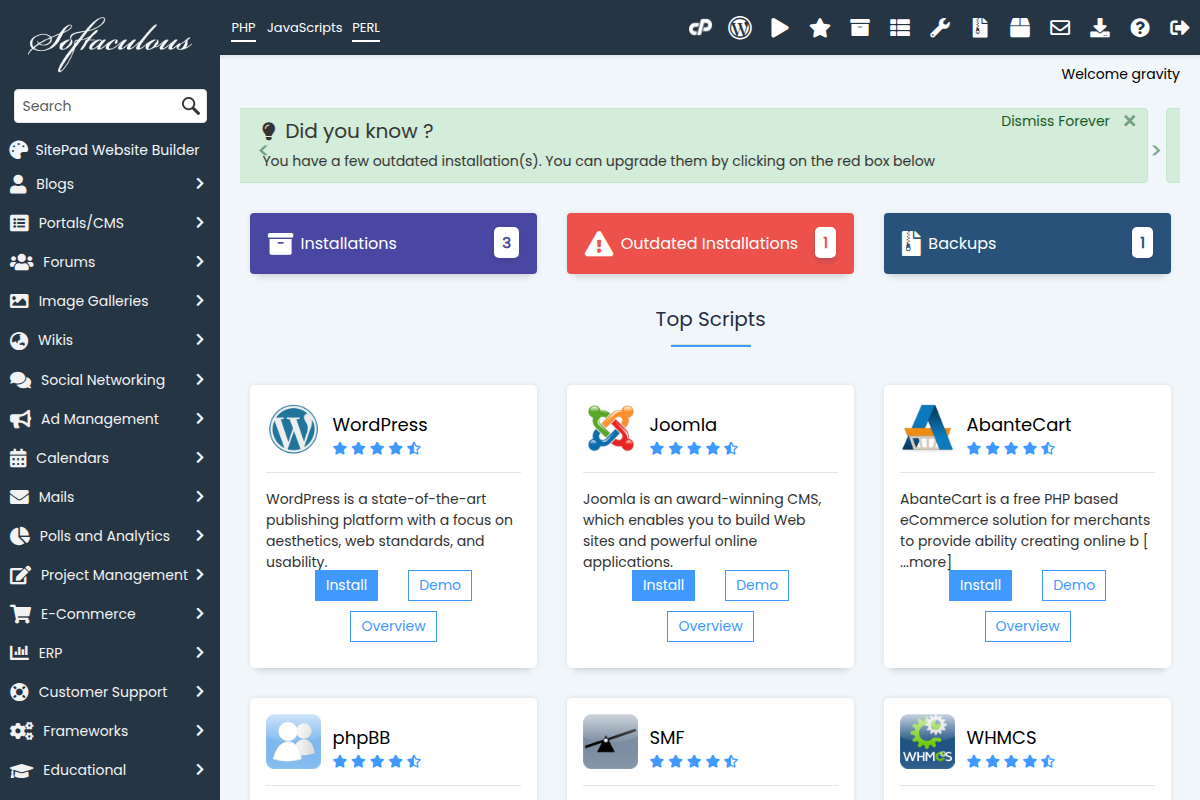
Softaculous dans cPanel affichant les applications disponibles, dont WordPress