
Creare un sito WordPress è semplice e veloce utilizzando Softaculous nel pannello di controllo dell'hosting cPanel. Segui i passaggi indicati di seguito per iniziare:
Guida passo dopo passo
- Accedi a cPanel
- Dalla dashboard, fai clic sul pulsante cPanel accanto al tuo dominio. In questo modo accederai automaticamente, senza bisogno di inserire una password separata.
- Dalla dashboard, fai clic sul pulsante cPanel accanto al tuo dominio. In questo modo accederai automaticamente, senza bisogno di inserire una password separata.
- Trova Softaculous App Installer
- Scorri verso il basso fino alla sezione Software in cPanel.
- Fai clic su Softaculous Apps Installer.
- Seleziona WordPress
- All'interno di Softaculous, clicca sull'icona WordPress (solitamente situata in alto o elencata sotto "Blogs").
- All'interno di Softaculous, clicca sull'icona WordPress (solitamente situata in alto o elencata sotto "Blogs").
- Clicca su "Installa ora"
- Nella pagina di panoramica di WordPress, fai clic sul pulsante Installa ora.
- Nella pagina di panoramica di WordPress, fai clic sul pulsante Installa ora.
- Inserisci i dettagli del tuo sito
- Scegli il tuo dominio dall'elenco a discesa.
- Per "Nella directory", lascialo vuoto se desideri WordPress sul tuo dominio principale (ad esempio,
yourdomain.com). - Imposta il nome e la descrizione del sito, e scegli il nome utente e la password dell'amministratore.
- Inserisci il tuo indirizzo email di amministrazione.
- Scegli le opzioni e installa
- Puoi selezionare un tema ora, oppure mantenere quello predefinito e cambiarlo in seguito dalla bacheca WordPress.
- Controlla le impostazioni e clicca su Installa in fondo alla pagina.
- Accedi al tuo sito WordPress
- Una volta completata l'installazione, Softaculous ti fornirà i link al tuo nuovo sito web e all'area di amministrazione di WordPress (solitamente
yourdomain.com/wp-admin).
- Una volta completata l'installazione, Softaculous ti fornirà i link al tuo nuovo sito web e all'area di amministrazione di WordPress (solitamente
Hai bisogno di aiuto?
Se hai domande o riscontri problemi durante la configurazione, contatta l'assistenza Gravity Host: saremo lieti di aiutarti a iniziare con WordPress.
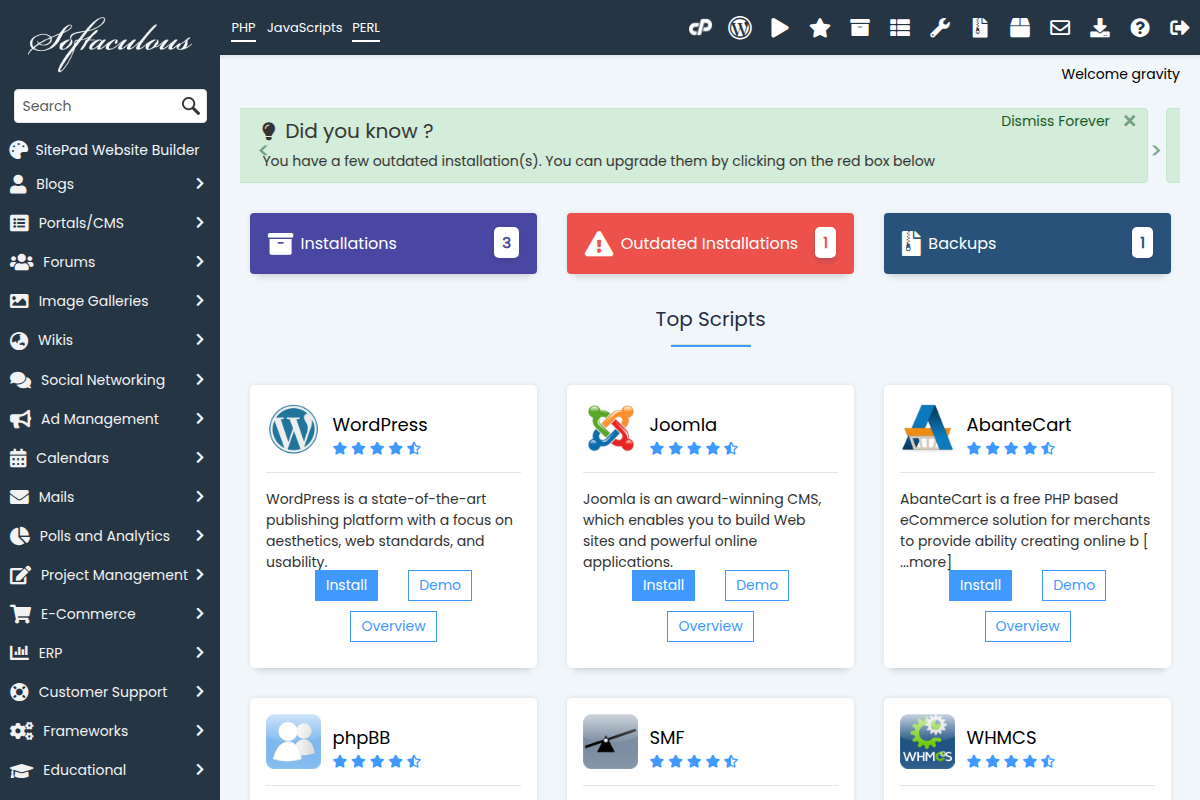
Softaculous in cPanel che mostra le applicazioni disponibili, tra cui WordPress