
Configurar un sitio web de WordPress es rápido y sencillo utilizando Softaculous en tu panel de control de alojamiento de cPanel. Sigue los pasos a continuación para comenzar:
Guía paso a paso
- Iniciar sesión en cPanel
- Desde tu panel de control, haz clic en el botón cPanel junto a tu dominio. Así inicias sesión automáticamente, sin necesidad de otra contraseña.
- Desde tu panel de control, haz clic en el botón cPanel junto a tu dominio. Así inicias sesión automáticamente, sin necesidad de otra contraseña.
- Busca el instalador de aplicaciones Softaculous
- Desplázate hacia abajo hasta la sección Software en cPanel.
- Haz clic en Softaculous Apps Installer.
- Selecciona WordPress
- Dentro de Softaculous, haz clic en el icono de WordPress (generalmente cerca de la parte superior o en la sección «Blogs»).
- Dentro de Softaculous, haz clic en el icono de WordPress (generalmente cerca de la parte superior o en la sección «Blogs»).
- Haz clic en "Instalar ahora"
- En la página de resumen de WordPress, haz clic en el botón Install Now.
- En la página de resumen de WordPress, haz clic en el botón Install Now.
- Completa los datos de tu sitio
- Elige tu dominio en la lista desplegable.
- En «En el directorio», déjalo en blanco si quieres WordPress en tu dominio principal (por ejemplo,
yourdomain.com). - Establece el nombre y la descripción de tu sitio, y elige tu nombre de usuario y contraseña de administrador.
- Introduce tu dirección de correo electrónico de administrador.
- Elige las opciones e instala
- Puedes seleccionar un tema ahora, o dejar el predeterminado y cambiarlo más tarde desde el escritorio de WordPress.
- Revisa tu configuración y haz clic en Instalar en la parte inferior de la página.
- Accede a tu sitio WordPress
- Una vez completada la instalación, Softaculous te proporcionará enlaces a tu nuevo sitio web y al área de administración de WordPress (normalmente
yourdomain.com/wp-admin).
- Una vez completada la instalación, Softaculous te proporcionará enlaces a tu nuevo sitio web y al área de administración de WordPress (normalmente
¿Necesitas ayuda?
Si tienes alguna pregunta o surge algún problema durante la configuración, contacta con el soporte de Gravity Host y estaremos encantados de ayudarte a empezar con WordPress.
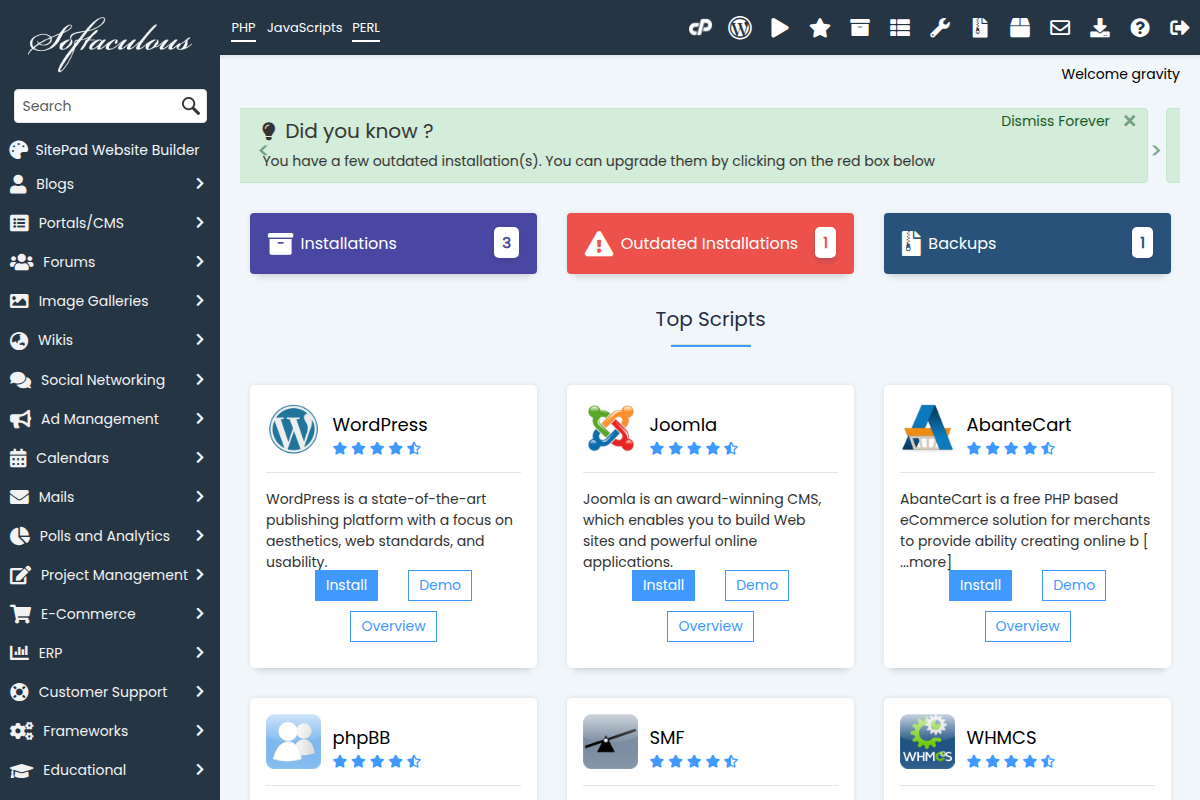
Softaculous en cPanel mostrando las aplicaciones disponibles, incluido WordPress