
Option 1: Dateimanager (schnell & einfach)
Mit dem integrierten Dateimanager von cPanel können Sie Dateien direkt im Browser hochladen, bearbeiten und organisieren, ganz ohne zusätzliche Software.
- Klicken Sie in Ihrem Dashboard auf cPanel
- Öffnen Sie den Dateimanager im Bereich „Dateien“.
- Navigieren Sie zu
public_html: Dies ist das Stammverzeichnis Ihrer Website. - Verwenden Sie die Symbolleiste für Hochladen, Neue Datei, Neuer Ordner, oder klicken Sie mit der rechten Maustaste auf eine Datei, um sie zu bearbeiten.
Tipp: Der Code-Editor unterstützt Syntaxhervorhebung für PHP, HTML, CSS und JavaScript.
Option 2: FTP (für Massen-Uploads)
FTP eignet sich am besten für das gleichzeitige Hochladen vieler Dateien, etwa einer kompletten Website. Verwenden Sie einen kostenlosen FTP-Client wie FileZilla.
FTP-Verbindungsdaten
| Host | cpanel.gravityhost.co.uk |
| Port | 21 (FTP) oder 990 (FTPS) |
| Benutzername | Ihr cPanel-Benutzername |
| Passwort | Ihr cPanel-Passwort |
Laden Sie Ihre Dateien in den Ordner public_html hoch. Änderungen werden sofort auf Ihrer Website sichtbar.
Welches sollte ich verwenden?
- Dateimanager: Bearbeiten einiger Dateien, schnelle CSS/HTML-Änderungen, Anzeigen von Fehlerprotokollen
- FTP: Hochladen einer kompletten Website, Massenübertragung von Dateien, Arbeiten mit großen Mediendateien
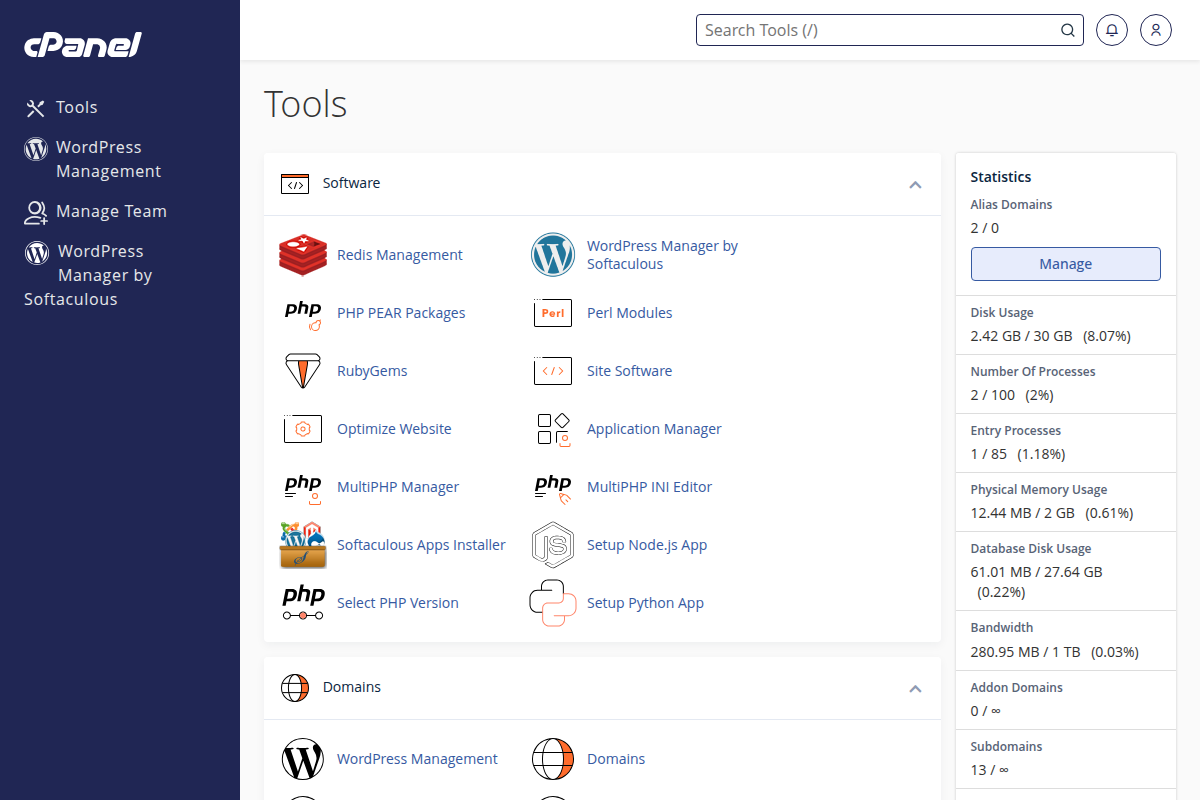
cPanel Dashboard: Der Dateimanager befindet sich im Bereich „Dateien“.