
Opción 1: Administrador de archivos (rápido y sencillo)
El Administrador de archivos integrado de cPanel te permite subir, editar y organizar archivos directamente en tu navegador, sin necesidad de software adicional.
- Desde tu panel de control, haz clic en cPanel
- Abre el Administrador de archivos desde la sección Archivos
- Navega hasta
public_html: este es el directorio raíz de tu sitio web. - Utiliza la barra de herramientas para Subir, Nuevo archivo, Nueva carpeta, o haz clic con el botón derecho en cualquier archivo para editarlo.
Consejo: El editor de código admite el resaltado de sintaxis para PHP, HTML, CSS y JavaScript.
Opción 2: FTP (para cargas masivas)
FTP es la mejor opción para subir muchos archivos a la vez, como un sitio web completo. Utiliza un cliente FTP gratuito como FileZilla.
Detalles de conexión FTP
| Alojar | cpanel.gravityhost.co.uk |
| Puerto | 21 (FTP) o 990 (FTPS) |
| Nombre de usuario | Tu nombre de usuario de cPanel |
| Contraseña | Tu contraseña de cPanel |
Sube tus archivos a la carpeta public_html. Los cambios aparecen en tu sitio web de inmediato.
¿Cuál debería usar?
- Administrador de archivos: editar algunos archivos, cambios rápidos de CSS/HTML, consultar registros de errores
- FTP: subir un sitio web completo, transferencias masivas de archivos, trabajar con archivos multimedia de gran tamaño
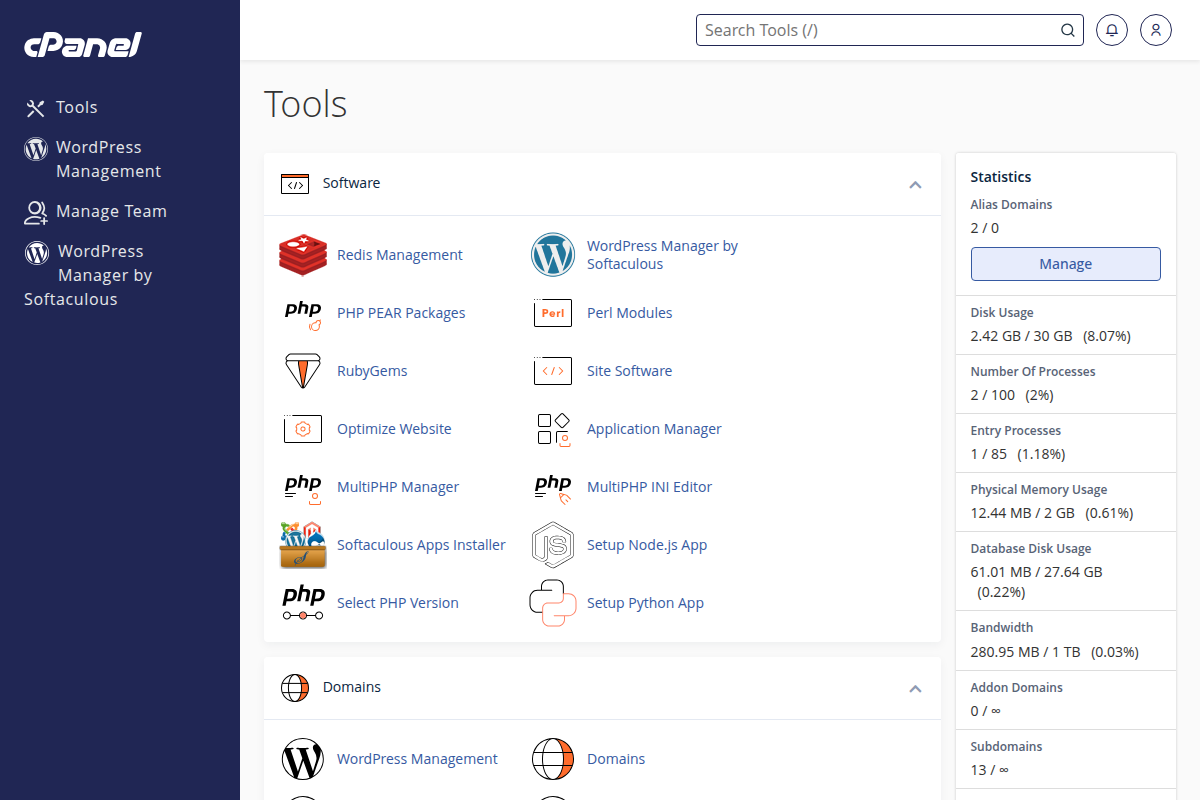
Panel de control cPanel: el Administrador de archivos se encuentra en la sección Archivos.