
Opzione 1: File Manager (rapido e semplice)
Il File Manager integrato di cPanel ti consente di caricare, modificare e organizzare i file direttamente nel browser, senza bisogno di software.
- Dalla tua dashboard, clicca su cPanel
- Apri Gestione file dalla sezione File.
- Vai su
public_html: è la directory radice del tuo sito web - Dalla barra degli strumenti, scegli Carica, Nuovo file o Nuova cartella, oppure fai clic con il tasto destro su un file qualsiasi per modificarlo
Suggerimento: l'editor di codice supporta l'evidenziazione della sintassi per PHP, HTML, CSS e JavaScript.
Opzione 2: FTP (per caricamenti massivi)
L'FTP è l'ideale quando carichi molti file in una volta sola, come un intero sito web. Usa un client FTP gratuito come FileZilla.
Dettagli di connessione FTP
| Host | cpanel.gravityhost.co.uk |
| Porta | 21 (FTP) o 990 (FTPS) |
| Nome utente | Il tuo nome utente cPanel |
| Password | La tua password cPanel |
Carica i tuoi file nella cartella public_html. Le modifiche appaiono immediatamente sul tuo sito web.
Quale dovrei usare?
- Gestione file: modifica di alcuni file, modifiche rapide a CSS/HTML, visualizzazione dei log degli errori
- FTP: caricamento di un intero sito web, trasferimenti di file in blocco, gestione di file multimediali di grandi dimensioni
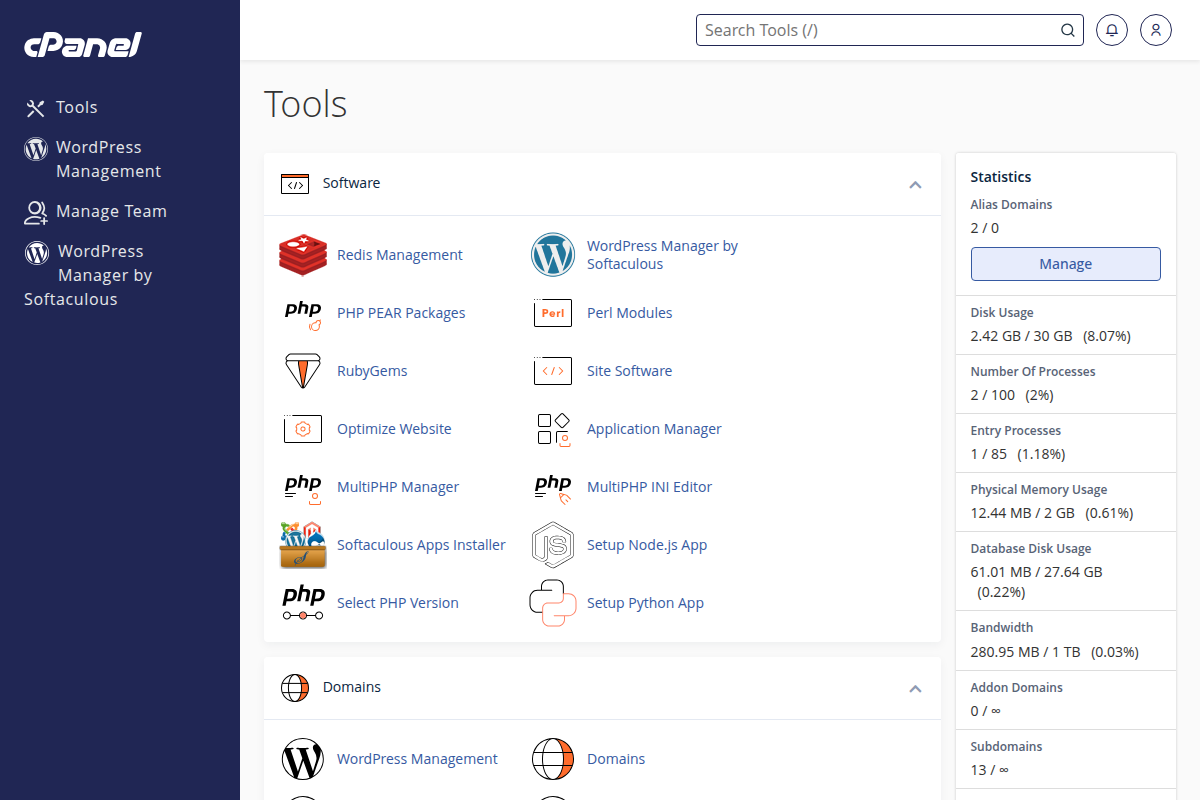
Dashboard cPanel: File Manager si trova nella sezione File.