
Optie 1: Bestandsbeheer (snel en eenvoudig)
Met de ingebouwde Bestandsbeheerder van cPanel kun je bestanden rechtstreeks in je browser uploaden, bewerken en ordenen; er is geen software voor nodig.
- Klik op cPanel in je dashboard.
- Open Bestandsbeheer vanuit de sectie Bestanden
- Ga naar
public_html: dit is de hoofdmap van je website - Gebruik de werkbalk voor Uploaden, Nieuw bestand, Nieuwe map, of klik met de rechtermuisknop op een bestand om het te bewerken.
Tip: De code-editor ondersteunt syntaxmarkering voor PHP, HTML, CSS en JavaScript.
Optie 2: FTP (voor bulk-uploads)
FTP is de beste keuze voor het uploaden van veel bestanden tegelijk, zoals een volledige website. Gebruik een gratis FTP-client zoals FileZilla.
FTP-verbindingsgegevens
| Host | cpanel.gravityhost.co.uk |
| Port | 21 (FTP) of 990 (FTPS) |
| Gebruikersnaam | Je cPanel-gebruikersnaam |
| Wachtwoord | Je cPanel-wachtwoord |
Upload je bestanden naar de map public_html. Wijzigingen zijn direct zichtbaar op je website.
Welke moet ik gebruiken?
- Bestandsbeheer: enkele bestanden bewerken, snelle CSS/HTML-wijzigingen doorvoeren, foutenlogboeken bekijken.
- FTP: het uploaden van een complete website, het overdragen van grote hoeveelheden bestanden, het werken met grote mediabestanden
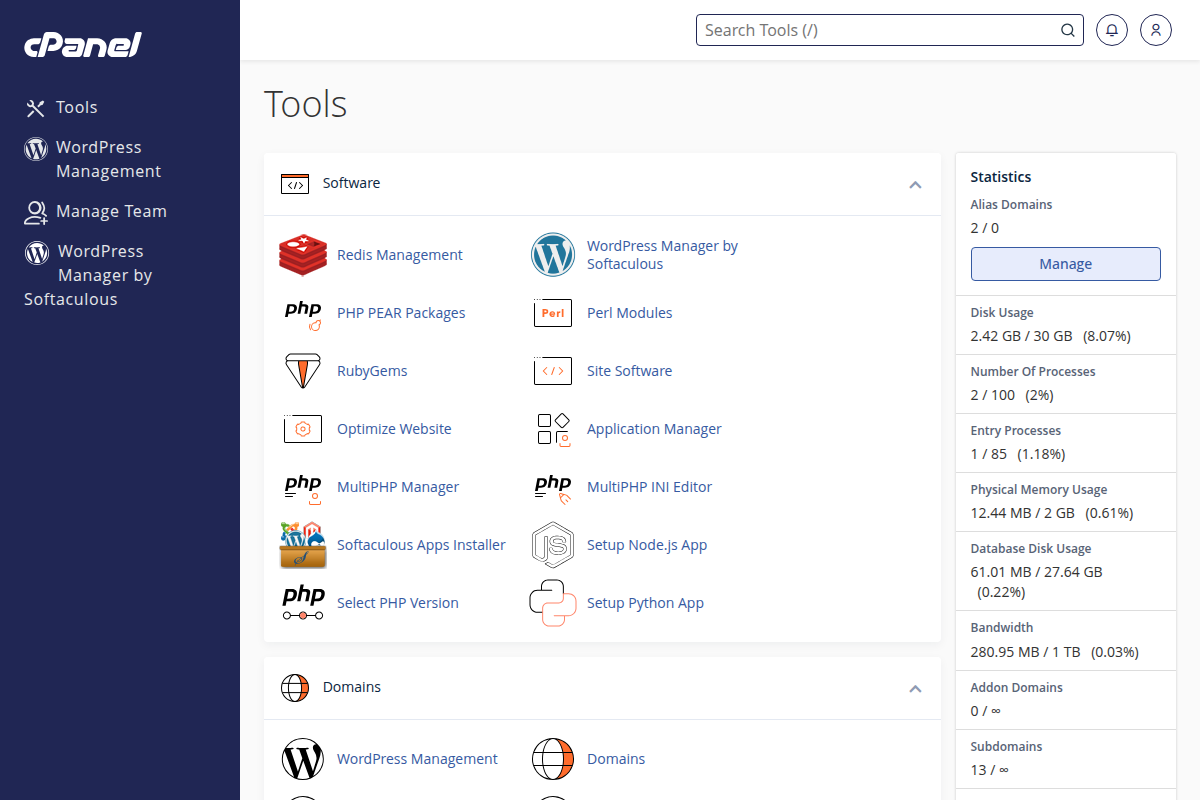
cPanel-dashboard: Bestandsbeheer bevindt zich in de sectie Bestanden.