
Option 1 : Gestionnaire de fichiers (rapide et facile)
Le gestionnaire de fichiers intégré de cPanel vous permet de transférer, de modifier et d'organiser des fichiers directement dans votre navigateur, sans logiciel supplémentaire.
- Depuis votre tableau de bord, cliquez sur cPanel
- Ouvrez le gestionnaire de fichiers depuis la section Fichiers
- Accédez à
public_html: il s'agit du répertoire racine de votre site web. - Utilisez les boutons Charger, Nouveau fichier et Nouveau dossier de la barre d'outils, ou faites un clic droit sur n'importe quel fichier pour le modifier
Astuce : l'éditeur de code prend en charge la coloration syntaxique pour PHP, HTML, CSS et JavaScript.
Option 2 : FTP (pour les transferts en masse)
Le protocole FTP est idéal pour transférer plusieurs fichiers simultanément, comme un site web complet. Utilisez un client FTP gratuit tel que FileZilla.
Détails de connexion FTP
| Hébergeur | cpanel.gravityhost.co.uk |
| Port | 21 (FTP) ou 990 (FTPS) |
| Nom d'utilisateur | Votre nom d'utilisateur cPanel |
| Mot de passe | Votre mot de passe cPanel |
Téléversez vos fichiers dans le dossier public_html. Les modifications apparaissent immédiatement sur votre site web.
Lequel devrais-je utiliser ?
- Gestionnaire de fichiers : modification de quelques fichiers, changements rapides CSS/HTML, consultation des journaux d'erreurs
- FTP : mise en ligne d'un site web complet, transferts de fichiers en masse, manipulation de fichiers multimédias volumineux
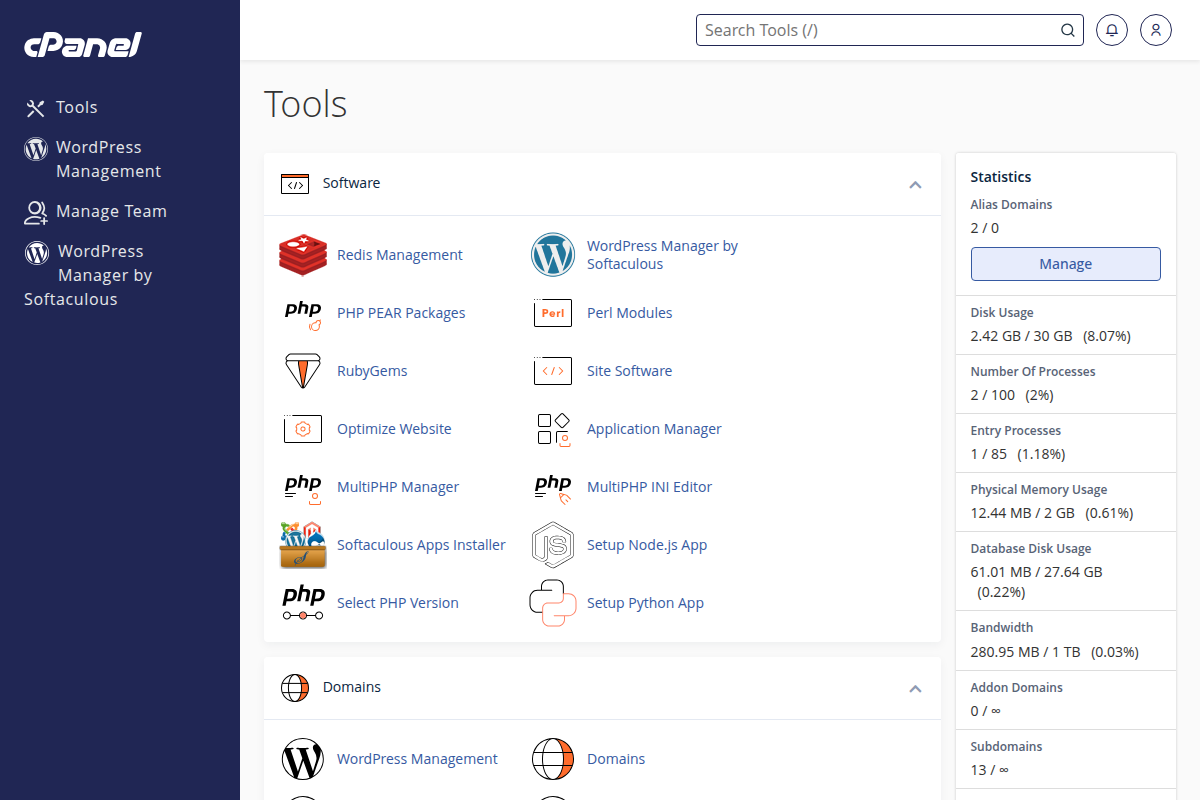
Tableau de bord cPanel : le Gestionnaire de fichiers se trouve dans la section Fichiers