
Opcja 1: Menedżer plików (szybki i łatwy)
Wbudowany w cPanel Menedżer plików umożliwia przesyłanie, edytowanie i porządkowanie plików bezpośrednio w przeglądarce, bez konieczności instalowania dodatkowego oprogramowania.
- W panelu klienta kliknij cPanel
- Otwórz Menedżer plików z sekcji Pliki.
- Przejdź do
public_html: to główny katalog Twojej strony. - Użyj paska narzędzi, aby wybrać Prześlij, Nowy plik, Nowy folder, albo kliknij prawym przyciskiem myszy dowolny plik, aby go edytować
Wskazówka: Edytor kodu obsługuje kolorowanie składni dla PHP, HTML, CSS i JavaScript.
Opcja 2: FTP (do przesyłania masowego)
FTP najlepiej sprawdza się przy przesyłaniu wielu plików jednocześnie, na przykład całej witryny internetowej. Skorzystaj z bezpłatnego klienta FTP, takiego jak FileZilla.
Dane połączenia FTP
| Host | cpanel.gravityhost.co.uk |
| Port | 21 (FTP) lub 990 (FTPS) |
| Nazwa użytkownika | Your cPanel username |
| Hasło | Your cPanel password |
Prześlij pliki do folderu public_html. Zmiany pojawią się na Twojej stronie internetowej natychmiast.
Którą opcję wybrać?
- Menedżer plików: edycja kilku plików, szybkie zmiany w CSS/HTML, przeglądanie logów błędów
- FTP: przesyłanie całej witryny, masowe przesyłanie plików, praca z dużymi plikami multimedialnymi
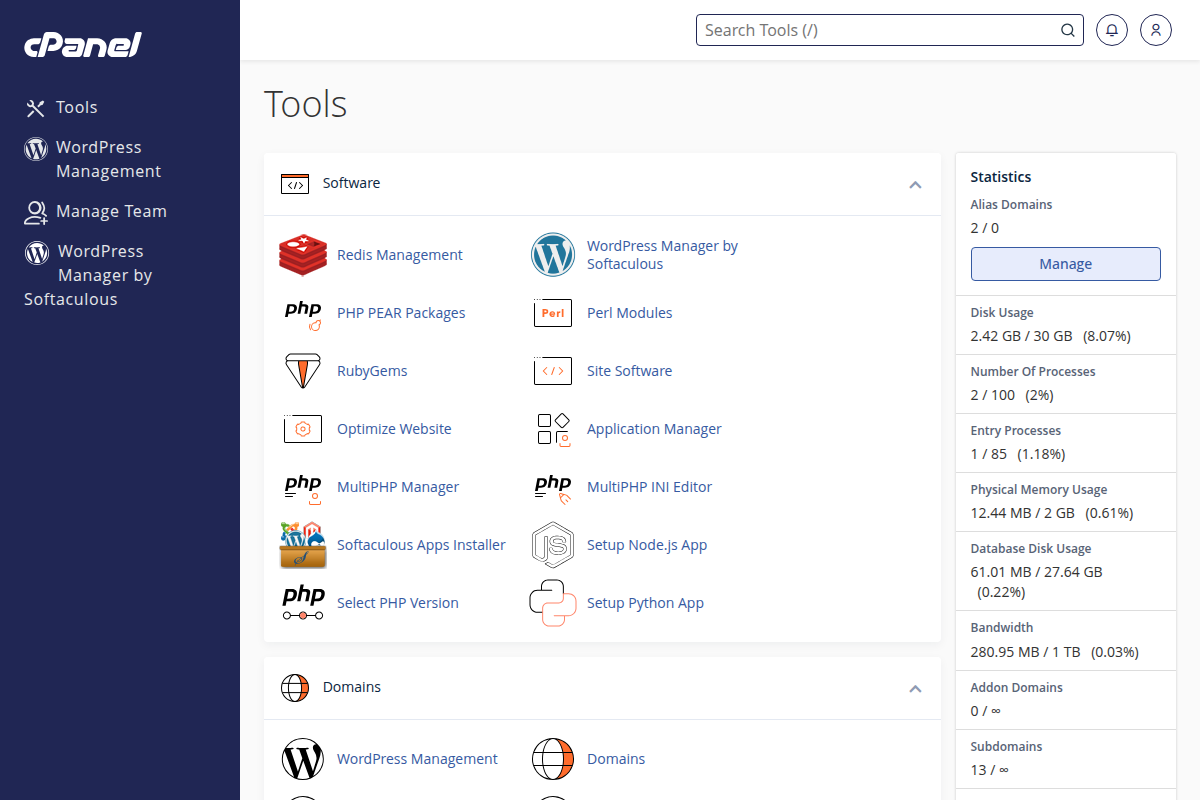
Panel główny cPanel: Menedżer plików znajduje się w sekcji Pliki