
Ein E-Mail-Konto erstellen
- Melden Sie sich über Ihr Dashboard bei cPanel an.
- Gehen Sie zu E-Mail-Konten
- Klicken Sie auf Erstellen
- Geben Sie den Benutzernamen ein (z. B.
hellofürhello@yourdomain.com). - Legen Sie ein sicheres Passwort fest und klicken Sie auf Erstellen
Zugriff auf Ihre E-Mails
Webmail: Rufen Sie webmail.yourdomain.com auf, besuchen Sie webmail.yourdomain.com oder öffnen Sie Webmail in cPanel für den sofortigen Zugriff über den Browser.
Einstellungen des E-Mail-Programms
Verwenden Sie diese Einstellungen in Outlook, Apple Mail, Thunderbird oder auf Ihrem Telefon:
| Server | cpanel.gravityhost.co.uk |
| IMAP | 993 (SSL) |
| SMTP | 465 (SSL) |
| Benutzername | Ihre vollständige E-Mail-Adresse |
| Passwort | Das Passwort, das Sie beim Erstellen des Kontos festgelegt haben |
SPF, DKIM & DMARC
Diese Einträge helfen dabei, dass Ihre E-Mails im Posteingang landen, und verhindern, dass sich andere als Sie ausgeben. Was genau zu tun ist, hängt davon ab, wo Ihre E-Mails gehostet werden.
E-Mail bei uns, mit einem Hosting-Paket: SPF und DKIM werden automatisch eingerichtet. Sie können dies in cPanel unter „E-Mail-Zustellbarkeit“ überprüfen. Sollten Probleme auftreten, klicken Sie auf „Reparieren“, um diese zu beheben. Falls Ihre Domain keinen DMARC-Eintrag besitzt, fügen Sie im Zonen-Editor einen TXT-Eintrag mit dem Namen _dmarc und dem Wert v=DMARC1; p=none hinzu.
Microsoft 365, mit oder ohne Hosting: DKIM muss in Microsoft Defender aktiviert werden, und genau diesen Schritt vergessen viele. Unsere Microsoft 365-Anleitung enthält die entsprechenden Schritte sowie Informationen zu DMARC.
Google Workspace, mit oder ohne Hosting: Gehen Sie in der Google Admin-Konsole zu Apps → Google Workspace → Gmail → E-Mail authentifizieren und generieren Sie einen Eintrag. Fügen Sie diesen auf Ihrer E-Mail-Verbindungsseite ein, wechseln Sie dann zurück zu Google und klicken Sie auf „Authentifizierung starten“. Auf dieser Seite wird DMARC automatisch hinzugefügt, falls Ihre Domain noch nicht darüber verfügt.
Sie haben nur Ihre Domain bei uns, aber kein Hosting? Die cPanel-Schritte auf dieser Seite sind für Sie nicht relevant, da Ihre Postfächer von Ihrem E-Mail-Anbieter stammen. Verbinden Sie die Domain über Ihre E-Mail-Verbindungsseite.
Weiterleitung & Autoresponder
Verwenden Sie in cPanel Weiterleitungen, um E-Mails an eine andere Adresse umzuleiten, oder Autoresponder, um automatische Antworten (z. B. Abwesenheitsnotizen) zu versenden.
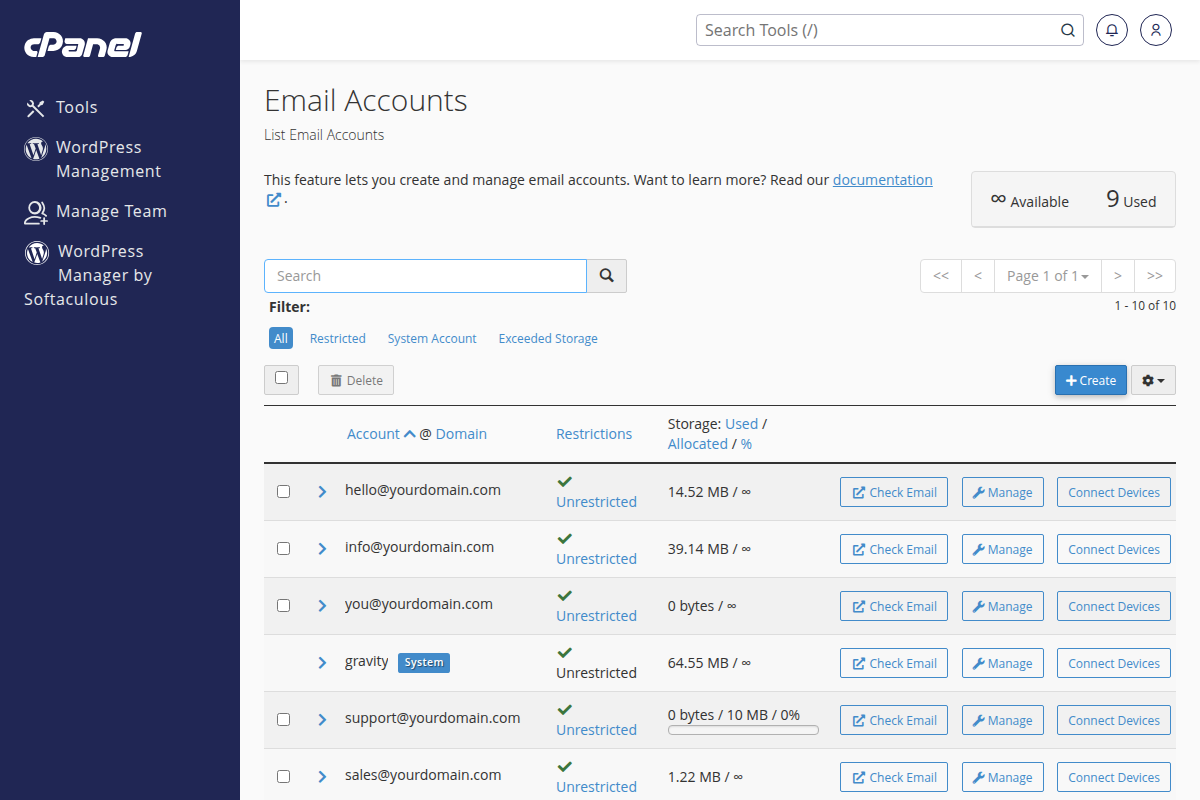
Die Seite „E-Mail-Konten“ in cPanel, auf der Sie E-Mail-Adressen erstellen und verwalten