
Crear una cuenta de correo electrónico
- Inicia sesión en cPanel desde tu panel de control.
- Ve a Cuentas de correo electrónico
- Haz clic en Crear
- Introduce el nombre de usuario (por ejemplo,
helloparahello@yourdomain.com) - Establece una contraseña segura y haz clic en Crear
Acceso a tu correo electrónico
Webmail: Ve a webmail.yourdomain.com o visita webmail.yourdomain.com o busca Webmail en cPanel para acceder al instante desde el navegador.
Configuración del cliente de correo electrónico
Utiliza esta configuración en Outlook, Apple Mail, Thunderbird o tu teléfono:
| Servidor | cpanel.gravityhost.co.uk |
| IMAP | 993 (SSL) |
| SMTP | 465 (SSL) |
| Nombre de usuario | Tu dirección de correo electrónico completa |
| Contraseña | La contraseña que estableciste al crear la cuenta |
SPF, DKIM y DMARC
Estos registros ayudan a que tus correos lleguen a la bandeja de entrada y evitan que otras personas se hagan pasar por ti. Lo que debes hacer depende de dónde esté alojado tu correo electrónico.
Si tu correo está con nosotros, en un plan de alojamiento: SPF y DKIM se configuran automáticamente. Puedes comprobarlos en cPanel, en Entregabilidad de correo electrónico. Si ves algún problema, haz clic en Reparar para solucionarlo. Si tu dominio no tiene un registro DMARC, añade en el Editor de zona un registro TXT llamado _dmarc con el valor v=DMARC1; p=none.
Microsoft 365, con o sin alojamiento: DKIM debe activarse en Microsoft Defender, y es el paso que la gente suele olvidar. Nuestra guía de Microsoft 365 incluye los pasos, y también DMARC.
Google Workspace, con o sin alojamiento: en la consola de administración de Google, ve a Aplicaciones → Google Workspace → Gmail → Autenticar correo electrónico y genera un registro. Pégalo en la página de conexión de tu correo electrónico y luego vuelve a Google y haz clic en Iniciar autenticación. Esa página añade DMARC automáticamente si tu dominio no lo tiene.
¿Solo tienes tu dominio con nosotros, sin alojamiento? Los pasos de cPanel de esta página no se aplican a tu caso, ya que tus buzones provienen de tu proveedor de correo electrónico. Conéctalo desde la página de conexión de tu correo electrónico.
Reenvío y respuestas automáticas
En cPanel, utiliza Reenviadores para redirigir correos electrónicos a otra dirección, o Autocontestadores para enviar mensajes automáticos (por ejemplo, mensajes de fuera de la oficina).
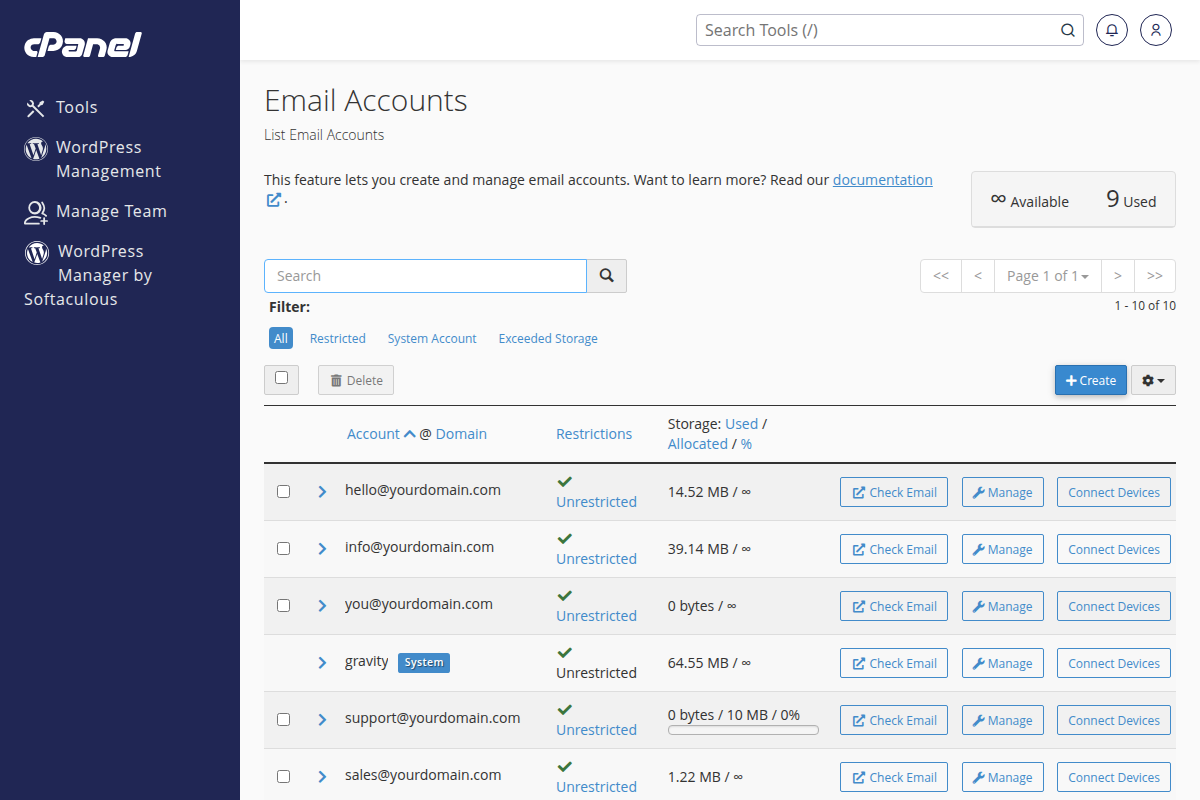
La página de Cuentas de correo electrónico en cPanel, donde se crean y administran las direcciones de correo electrónico.