
Si recibes correos electrónicos no deseados (spam) en las cuentas de correo de tu dominio (como contact@yourdomain.com), puedes filtrar o bloquear fácilmente estos mensajes utilizando tu panel de control cPanel.
Ejemplo de problema común
Hoy he recibido docenas de mensajes de spam desde direcciones desconocidas a través del formulario de contacto de mi sitio web. ¿Existe alguna forma sencilla de detenerlos?
Por qué sucede esto
Los correos no deseados (spam) suelen llegar a través de formularios en sitios web o enviarse directamente a tus direcciones de correo electrónico. En ocasiones, el remitente o el asunto son siempre similares, lo que permite filtrarlos automáticamente.
Solución: Utiliza los filtros de correo electrónico y la configuración de spam en cPanel
Puedes controlar el spam y bloquear mensajes no deseados en cPanel utilizando los filtros de spam y los filtros de correo electrónico.
Guía paso a paso
- Iniciar sesión en cPanel
Desde tu panel de control en gravityhost.co.uk/account, haz clic en el botón cPanel que aparece junto a tu dominio. Así inicias sesión automáticamente.
Consulta tu correo electrónico mediante Webmail
- En cPanel, ve a Cuentas de correo electrónico.
- Haz clic en Consultar correo electrónico junto a tu dirección de correo electrónico.
- Ajustar la sensibilidad del filtro de spam
- En cPanel, en la página Comprobar correo electrónico , busca Filtros de spam
- Puedes aumentar la sensibilidad de detección de spam reduciendo la puntuación o habilitando la eliminación automática para el spam con puntuación alta.
- Crear filtros de correo electrónico (Recomendado)
- En cPanel, en la página Comprobar correo electrónico , ve a Filtros de correo electrónico
- Haz clic Crear un nuevo filtro.
Ejemplo de regla de filtro:
- Nombre del filtro: Bloquear spam en el formulario de contacto
- Reglas:
- De contiene “rjmycka.com”
- O Asunto contiene “Aloha writing about your the prices”
- Acción: Descartar mensaje
Esto eliminará automáticamente los correos electrónicos que coincidan con esos detalles antes de que lleguen a tu bandeja de entrada.
- Probar y ajustar
- Tras configurar los filtros, revisa tu bandeja de entrada para asegurarte de que no se estén filtrando correos electrónicos legítimos por error.
- Puedes editar o eliminar filtros en cualquier momento si es necesario.
Si no tienes los datos de acceso a cPanel o al correo electrónico
Si no sabes cómo acceder a tu cPanel o has olvidado la contraseña de tu cuenta de correo electrónico, consulta nuestra guía sobre cómo restablecer la contraseña del área de cliente. Si aún necesitas ayuda, contacta con el soporte de Gravity Host y te ayudaremos a recuperar el acceso.
Resumen
- Los filtros de spam reducen el spam en general, pero los filtros de correo electrónico te permiten filtrar mensajes no deseados concretos.
- Los filtros son flexibles: bloquea por remitente, asunto o palabras clave.
- ¡Revisa siempre bien tus filtros para que no se pierdan correos importantes!
¿Sigues teniendo problemas?
Ponte en contacto con el soporte de Gravity Host para obtener ayuda con el filtrado avanzado o si necesitas que configuremos reglas por ti.
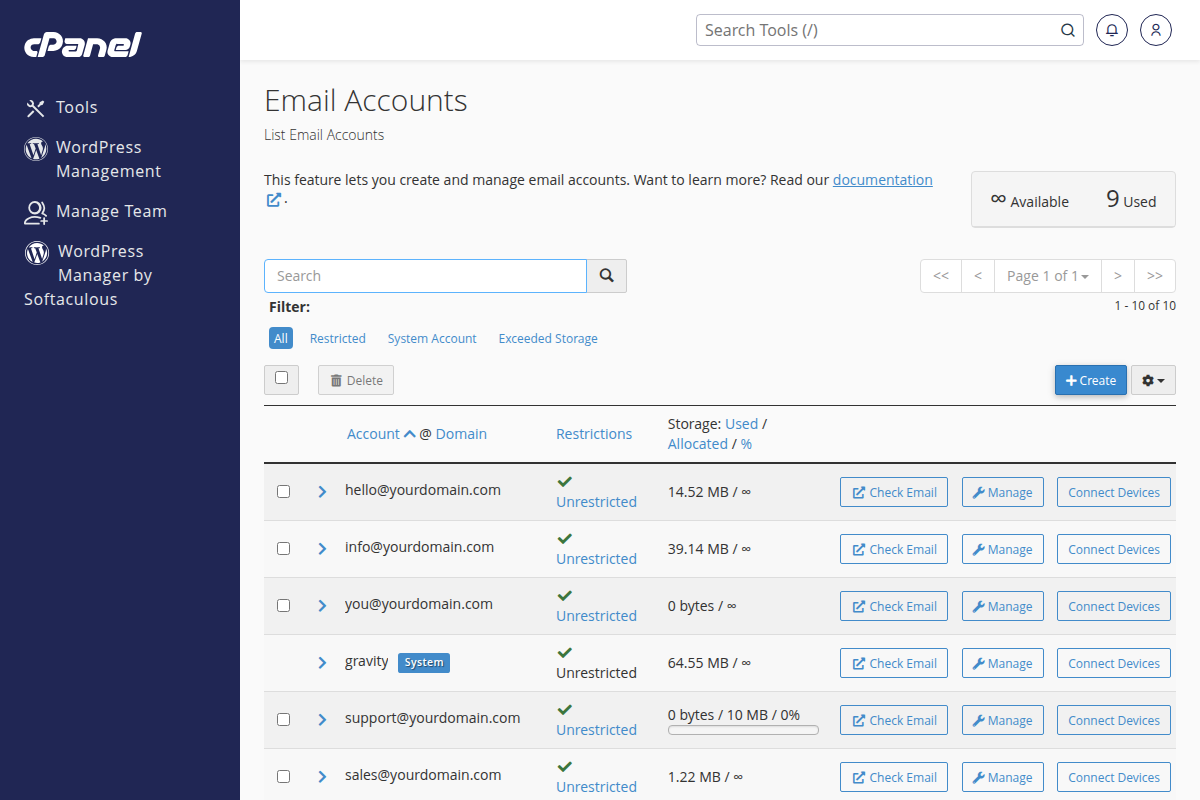
Gestión de correo electrónico en cPanel: desde aquí puedes acceder a los filtros y a la configuración de spam