
Wenn Sie unerwünschte E-Mails (Spam) an Ihre Domain-E-Mail-Konten (wie contact@yourdomain.com) erhalten, können Sie diese Nachrichten ganz einfach über Ihr cPanel-Kontrollpanel filtern oder blockieren.
Beispiel für ein häufiges Problem
Ich habe heute Dutzende von Spam-Nachrichten von unbekannten Absendern über das Kontaktformular meiner Website erhalten. Gibt es eine einfache Möglichkeit, diese zu unterbinden?
Warum das passiert
Spam-E-Mails gelangen häufig über Website-Formulare zu Ihnen oder werden direkt an Ihre E-Mail-Adressen gesendet. Manchmal ähneln sich Absender oder Betreffzeile, sodass sie automatisch gefiltert werden können.
Lösung: E-Mail-Filter und Spam-Einstellungen in cPanel verwenden
Sie können Spam kontrollieren und unerwünschte Nachrichten in cPanel blockieren, indem Sie Spam-Filter und E-Mail-Filter verwenden.
Schritt-für-Schritt-Anleitung
- Bei cPanel anmelden
Klicken Sie in Ihrem Dashboard unter gravityhost.co.uk/account auf die cPanel-Schaltfläche neben Ihrer Domain. Dadurch werden Sie automatisch angemeldet.
Rufen Sie Ihre E-Mails über Webmail ab
- Gehen Sie in cPanel zu E-Mail-Konten.
- Klicken Sie neben Ihrer E-Mail-Adresse auf E-Mail abrufen.
- Empfindlichkeit des Spam-Filters anpassen
- Suchen Sie in cPanel auf der Seite E-Mails prüfen nach Spam-Filtern.
- Sie können die Empfindlichkeit der Spam-Erkennung erhöhen, indem Sie den Schwellenwert senken oder die automatische Löschung für Spam mit hohem Wert aktivieren.
- E-Mail-Filter erstellen (empfohlen)
- Gehen Sie in cPanel auf der Seite E-Mails überprüfen zu E-Mail-Filtern.
- Klicken Sie auf Neuen Filter erstellen.
Beispiel für eine Filterregel:
- Filtername: Kontaktformular-Spam blockieren
- Regeln:
- Von enthält „rjmycka.com“
- ODER Betreff enthält „Aloha writing about your the prices“
- Aktion: Nachricht verwerfen
Dadurch werden E-Mails, die diesen Kriterien entsprechen, automatisch gelöscht, bevor sie Ihren Posteingang erreichen.
- Testen und Anpassen
- Überwachen Sie nach dem Einrichten von Filtern Ihren Posteingang, um sicherzustellen, dass legitime E-Mails nicht versehentlich herausgefiltert werden.
- Sie können Filter bei Bedarf jederzeit bearbeiten oder entfernen.
Wenn Sie keine Zugangsdaten für cPanel oder E-Mail haben
Wenn Sie unsicher sind, wie Sie auf Ihr cPanel zugreifen, oder das Passwort für Ihr E-Mail-Konto vergessen haben, lesen Sie bitte unsere Anleitung zum Zurücksetzen des Passworts für Ihren Kundenbereich. Sollten Sie weitere Hilfe benötigen, wenden Sie sich bitte an den Gravity Host-Support; wir helfen Ihnen gerne dabei, den Zugriff wiederherzustellen.
Zusammenfassung
- Spam-Filter reduzieren allgemeinen Spam, doch E-Mail-Filter ermöglichen es Ihnen, gezielt gegen bestimmte unerwünschte Nachrichten vorzugehen.
- Die Filter sind flexibel: Blockieren Sie nach Absender, Betreff oder Schlagwörtern.
- Überprüfen Sie Ihre Filter immer noch einmal, damit keine wichtigen E-Mails verloren gehen!
Bestehen weiterhin Probleme?
Wenden Sie sich an den Support von Gravity Host, wenn Sie Hilfe bei erweiterten Filtereinstellungen benötigen oder wenn wir Regeln für Sie einrichten sollen.
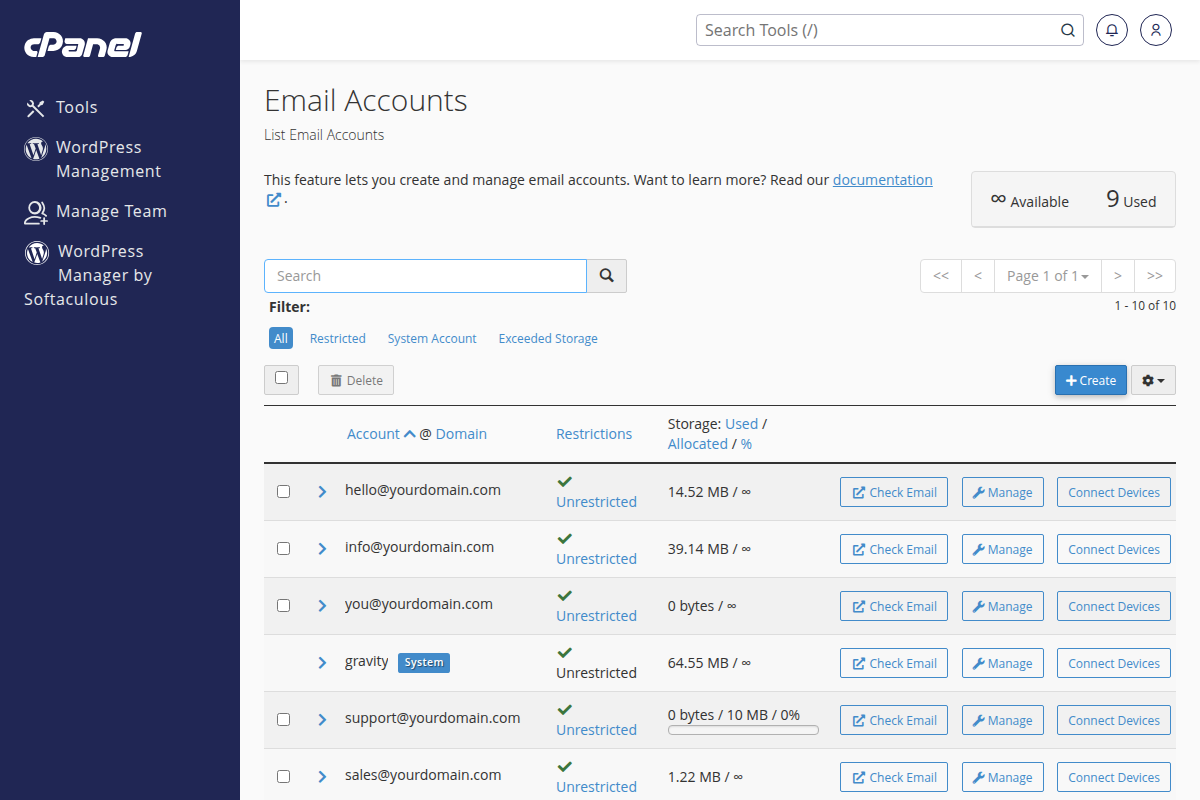
E-Mail-Verwaltung in cPanel: Von hier aus können Sie auf Filter und Spam-Einstellungen zugreifen.