
Schnelleinrichtung (iPhone & Android)
Ihre E-Mail von Gravity Host funktioniert mit jeder E-Mail-App. Hier sind die erforderlichen Einstellungen:
Verbindungseinstellungen
| Eingehend (IMAP) | cpanel.gravityhost.co.uk Port 993 (SSL) |
| Ausgehend (SMTP) | cpanel.gravityhost.co.uk Port 465 (SSL) |
| Benutzername | Ihre vollständige E-Mail-Adresse (z. B. you@yourdomain.com) |
| Passwort | Das Passwort, das Sie beim Erstellen des E-Mail-Kontos festgelegt haben |
iPhone / iPad
- Gehen Sie zu Einstellungen > Mail > Accounts > Account hinzufügen > Andere
- Tippen Sie auf E-Mail-Account hinzufügen
- Geben Sie Ihren Namen, Ihre E-Mail-Adresse, Ihr Passwort und eine Beschreibung ein.
- IMAP auswählen
- Geben Sie die oben genannten Servereinstellungen sowohl für eingehende als auch für ausgehende E-Mails ein.
- Tippen Sie auf Speichern
Android (Gmail-App)
- Öffnen Sie Gmail und tippen Sie auf Ihr Profilsymbol > Weiteres Konto hinzufügen
- „Sonstige“ auswählen
- Geben Sie Ihre E-Mail-Adresse ein und tippen Sie auf „Manuelle Einrichtung“.
- IMAP auswählen
- Geben Sie oben die Servereinstellungen ein.
- Tippen Sie auf Weiter und schließen Sie die Einrichtung ab.
Outlook App
- Öffnen Sie Outlook und tippen Sie auf Konto hinzufügen.
- Geben Sie Ihre E-Mail-Adresse ein.
- Wählen Sie IMAP aus, wenn Sie nach dem Kontotyp gefragt werden.
- Geben Sie oben die Servereinstellungen ein.
Tipp
Verwenden Sie IMAP (nicht POP3), damit Ihre E-Mails auf allen Ihren Geräten synchronisiert werden. Änderungen auf Ihrem Smartphone werden auch im Webmail angezeigt, und umgekehrt.
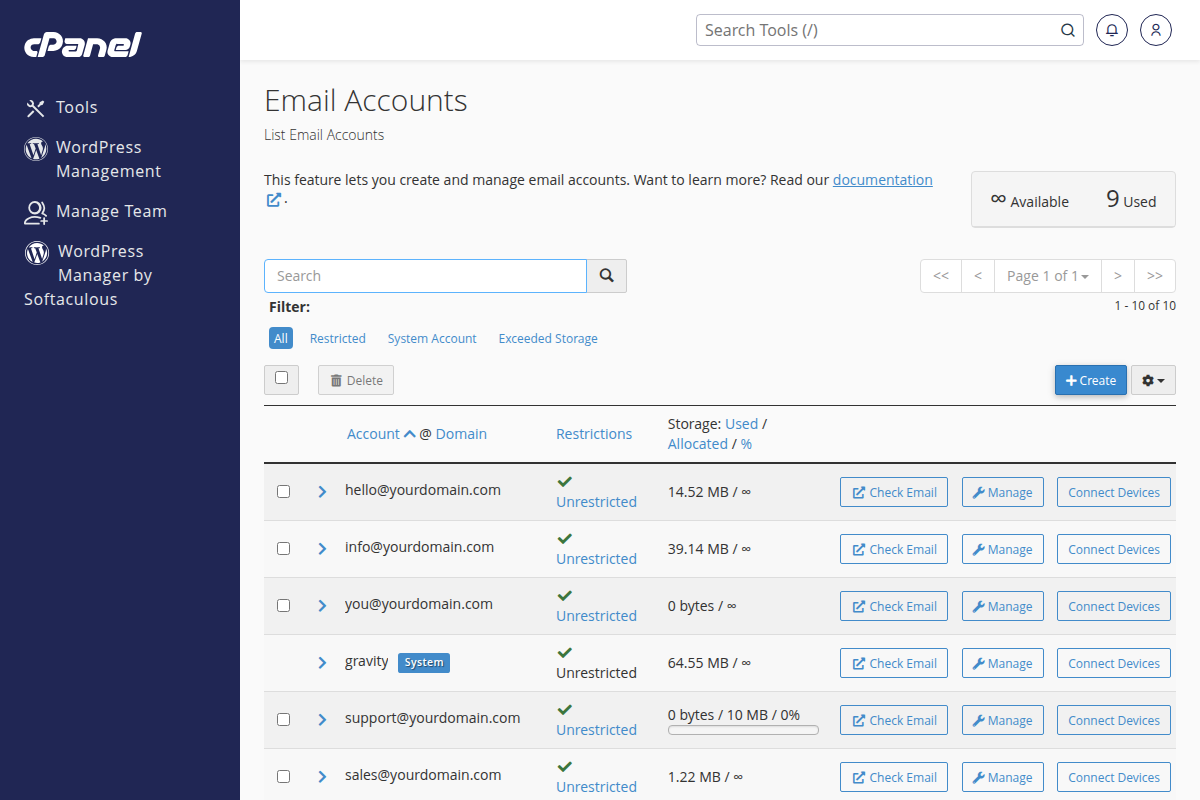
E-Mail-Konten in cPanel erstellen und verwalten