
Snelle installatie (iPhone & Android)
Je Gravity Host-e-mail werkt met elke e-mailapp. Hier zijn de instellingen die je nodig hebt:
Verbindingsinstellingen
| Inkomend (IMAP) | cpanel.gravityhost.co.uk poort 993 (SSL) |
| Uitgaand (SMTP) | cpanel.gravityhost.co.uk poort 465 (SSL) |
| Gebruikersnaam | Je volledige e-mailadres (bijv. you@yourdomain.com) |
| Wachtwoord | Het wachtwoord dat je hebt ingesteld bij het aanmaken van het e-mailaccount |
iPhone / iPad
- Ga naar Instellingen > Mail > Accounts > Voeg account toe > Anders
- Tik op Voeg e-mailaccount toe
- Voer je naam, e-mailadres, wachtwoord en een beschrijving in
- Selecteer IMAP
- Voer de bovenstaande serverinstellingen in voor zowel inkomend als uitgaand
- Tik op Opslaan
Android (Gmail-app)
- Open Gmail en tik op je profielpictogram > Nog een account toevoegen
- Selecteer Overige
- Voer je e-mailadres in en tik op Handmatige instelling
- Selecteer IMAP
- Voer de serverinstellingen hierboven in
- Tik op Volgende en voltooi de configuratie
Outlook-app
- Open Outlook en tik op Account toevoegen
- Voer je e-mailadres in
- Selecteer IMAP wanneer er om het accounttype wordt gevraagd.
- Voer de serverinstellingen hierboven in
Tip
Gebruik IMAP (niet POP3) zodat je e-mails op al je apparaten worden gesynchroniseerd. Wijzigingen op je telefoon zijn dan ook zichtbaar in de webmail, en omgekeerd.
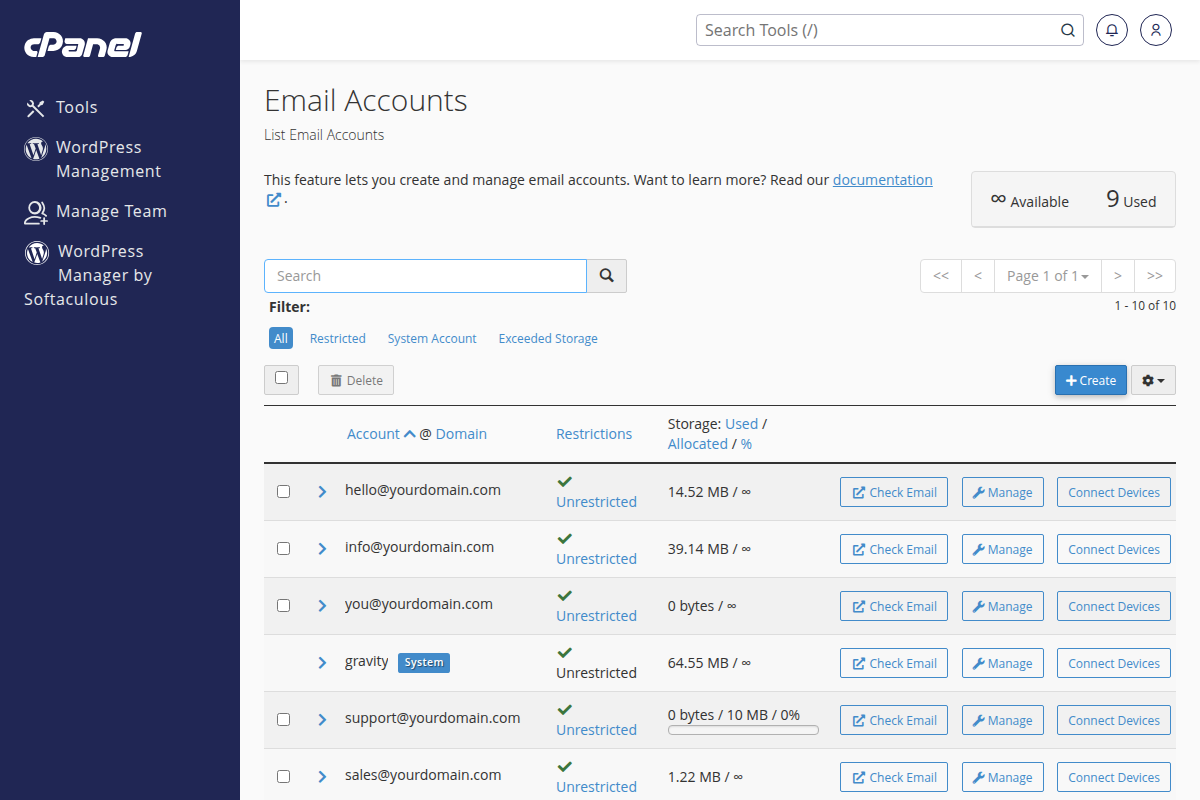
E-mailaccounts aanmaken en beheren in cPanel