
Configurazione rapida (iPhone e Android)
La tua email Gravity Host funziona con qualsiasi app di posta elettronica. Ecco le impostazioni necessarie:
Impostazioni di connessione
| Posta in arrivo (IMAP) | cpanel.gravityhost.co.uk porta 993 (SSL) |
| In uscita (SMTP) | cpanel.gravityhost.co.uk porta 465 (SSL) |
| Nome utente | Il tuo indirizzo email completo (es. you@yourdomain.com) |
| Password | La password impostata al momento della creazione dell'account email |
iPhone / iPad
- Vai in Impostazioni > Mail > Account > Aggiungi account > Altro
- Tocca Aggiungi account e-mail
- Inserisci il tuo nome, l'indirizzo email, la password e una descrizione
- Seleziona IMAP
- Inserisci le impostazioni del server indicate sopra sia per la posta in arrivo che per quella in uscita
- Tocca Salva
Android (app Gmail)
- Apri Gmail e tocca l'icona del tuo profilo > Aggiungi un altro account
- Seleziona Altro
- Inserisci il tuo indirizzo email e tocca Configurazione manuale
- Seleziona IMAP
- Inserisci le impostazioni del server qui sopra
- Tocca Avanti e completa la configurazione
App Outlook
- Apri Outlook e tocca Aggiungi account
- Inserisci il tuo indirizzo email
- Seleziona IMAP quando ti viene chiesto il tipo di account
- Inserisci le impostazioni del server qui sopra
Suggerimento
Utilizza IMAP (anziché POP3) affinché le tue email si sincronizzino su tutti i tuoi dispositivi. Le modifiche effettuate sul telefono appariranno anche nella webmail e viceversa.
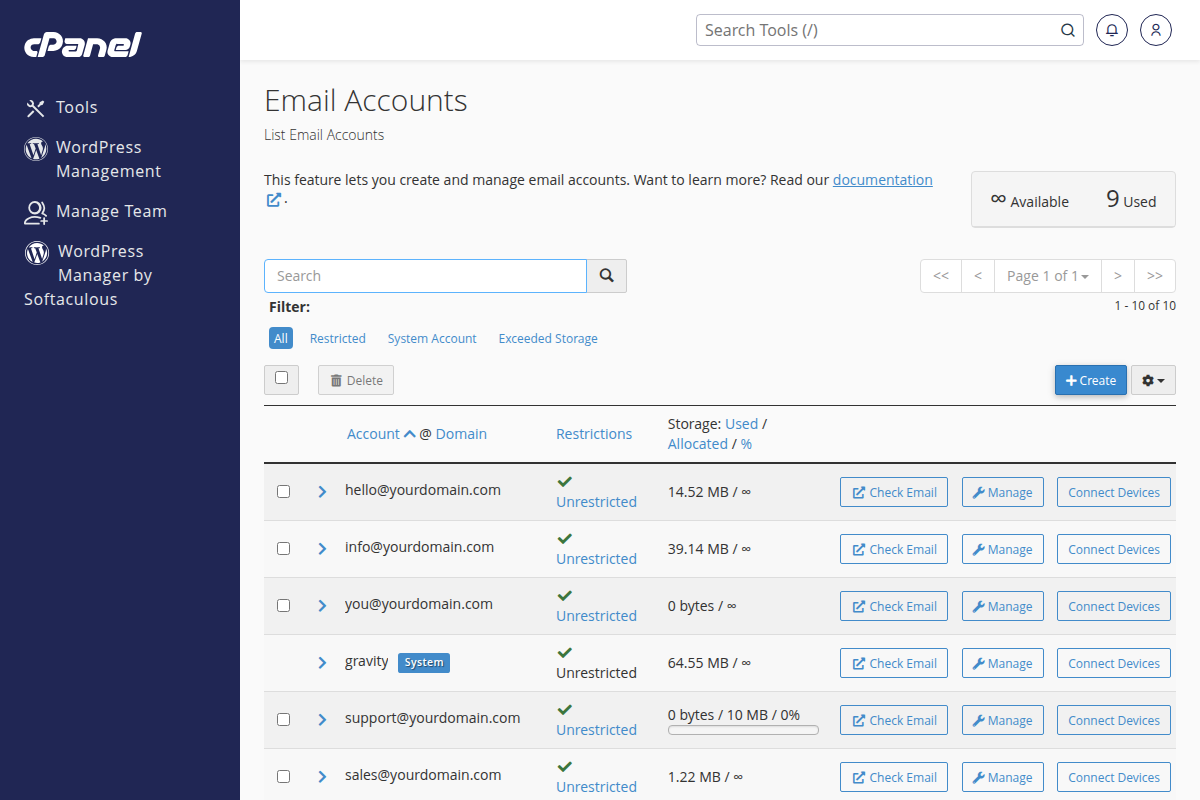
Crea e gestisci account email in cPanel