
Szybka konfiguracja (iPhone i Android)
Twój adres e-mail Gravity Host działa z każdą aplikacją pocztową. Oto niezbędne ustawienia:
Ustawienia połączenia
| Poczta przychodząca (IMAP) | cpanel.gravityhost.co.uk port 993 (SSL) |
| Poczta wychodząca (SMTP) | cpanel.gravityhost.co.uk port 465 (SSL) |
| Nazwa użytkownika | Twój pełny adres e-mail (np. you@yourdomain.com) |
| Hasło | Hasło ustawione podczas tworzenia konta e-mail |
iPhone / iPad
- Przejdź do Ustawienia > Poczta > Konta > Dodaj konto > Inne
- Stuknij opcję Dodaj konto pocztowe
- Wprowadź swoje imię, adres e-mail, hasło i opis
- Wybierz IMAP
- Wprowadź powyższe ustawienia serwera, zarówno dla poczty przychodzącej, jak i wychodzącej.
- Stuknij Zapisz
Android (aplikacja Gmail)
- Otwórz Gmail i stuknij ikonę profilu > Dodaj kolejne konto
- Wybierz Inne
- Wprowadź swój adres e-mail i wybierz opcję konfiguracji ręcznej
- Wybierz IMAP
- Wprowadź powyższe ustawienia serwera
- Stuknij Dalej i zakończ konfigurację
Aplikacja Outlook
- Otwórz Outlook i stuknij Dodaj konto
- Wprowadź swój adres e-mail
- Wybierz IMAP, gdy pojawi się monit o typ konta
- Wprowadź powyższe ustawienia serwera
Wskazówka
Używaj protokołu IMAP (a nie POP3), aby wiadomości e-mail były synchronizowane na wszystkich urządzeniach. Zmiany wprowadzone w telefonie będą widoczne również w poczcie internetowej i odwrotnie.
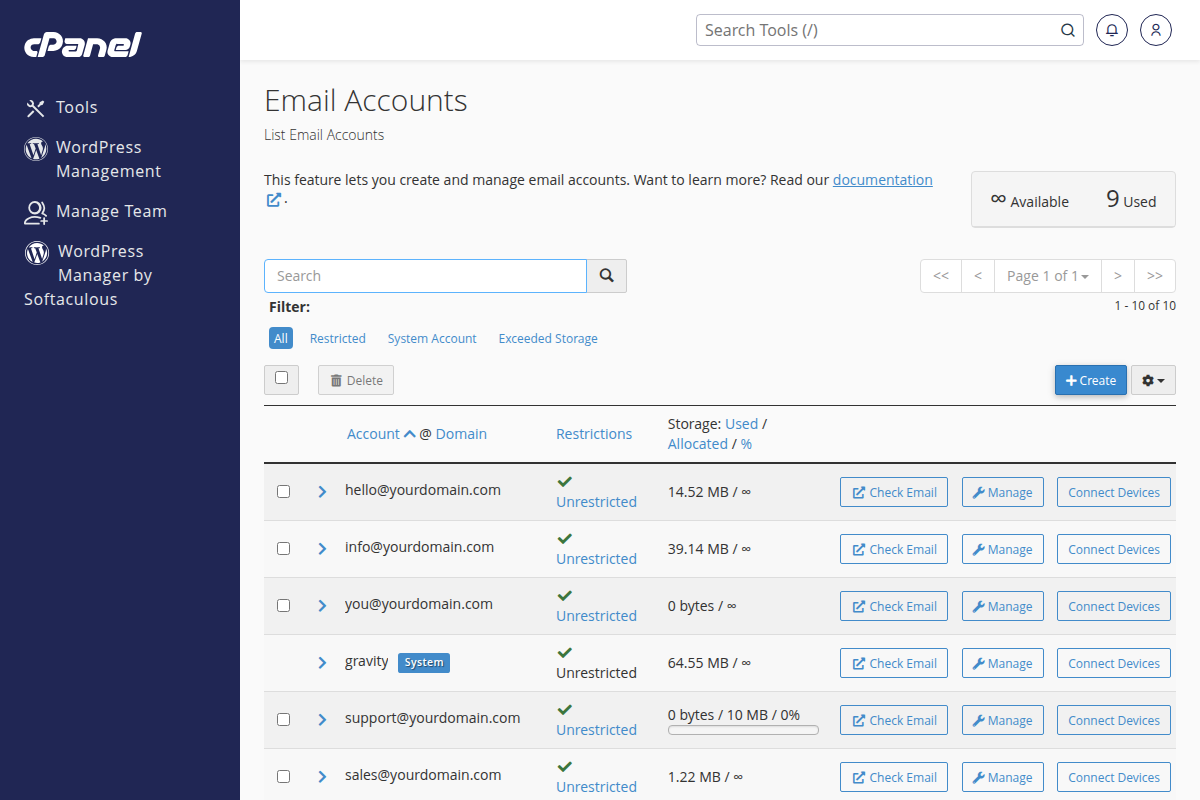
Twórz konta e-mail i zarządzaj nimi w cPanel