
Configuration rapide (iPhone et Android)
Votre adresse e-mail Gravity Host fonctionne avec n'importe quelle application de messagerie. Voici les paramètres nécessaires :
Paramètres de connexion
| Courrier entrant (IMAP) | cpanel.gravityhost.co.uk port 993 (SSL) |
| Sortant (SMTP) | cpanel.gravityhost.co.uk port 465 (SSL) |
| Nom d'utilisateur | Votre adresse e-mail complète (par ex. you@yourdomain.com) |
| Mot de passe | Le mot de passe que vous avez défini lors de la création du compte de messagerie |
iPhone / iPad
- Allez dans Réglages > Mail > Comptes > Ajouter un compte > Autre
- Appuyez sur Ajouter un compte de messagerie
- Saisissez votre nom, votre adresse e-mail, votre mot de passe et une description
- Sélectionnez IMAP
- Saisissez les paramètres du serveur ci-dessus pour le courrier entrant et sortant
- Appuyez sur Enregistrer
Android (application Gmail)
- Ouvrez Gmail et appuyez sur l'icône de votre profil > Ajouter un autre compte
- Sélectionnez Autre
- Saisissez votre adresse e-mail et appuyez sur Configuration manuelle
- Sélectionnez IMAP
- Saisissez les paramètres du serveur ci-dessus
- Appuyez sur Suivant et terminez la configuration.
Application Outlook
- Ouvrez Outlook et appuyez sur Ajouter un compte
- Saisissez votre adresse e-mail
- Sélectionnez IMAP lorsque le type de compte vous est demandé.
- Saisissez les paramètres du serveur ci-dessus
Conseil
Utilisez l'IMAP (et non le POP3) pour que vos e-mails se synchronisent sur tous vos appareils. Les modifications effectuées sur votre téléphone apparaîtront également dans le webmail, et inversement.
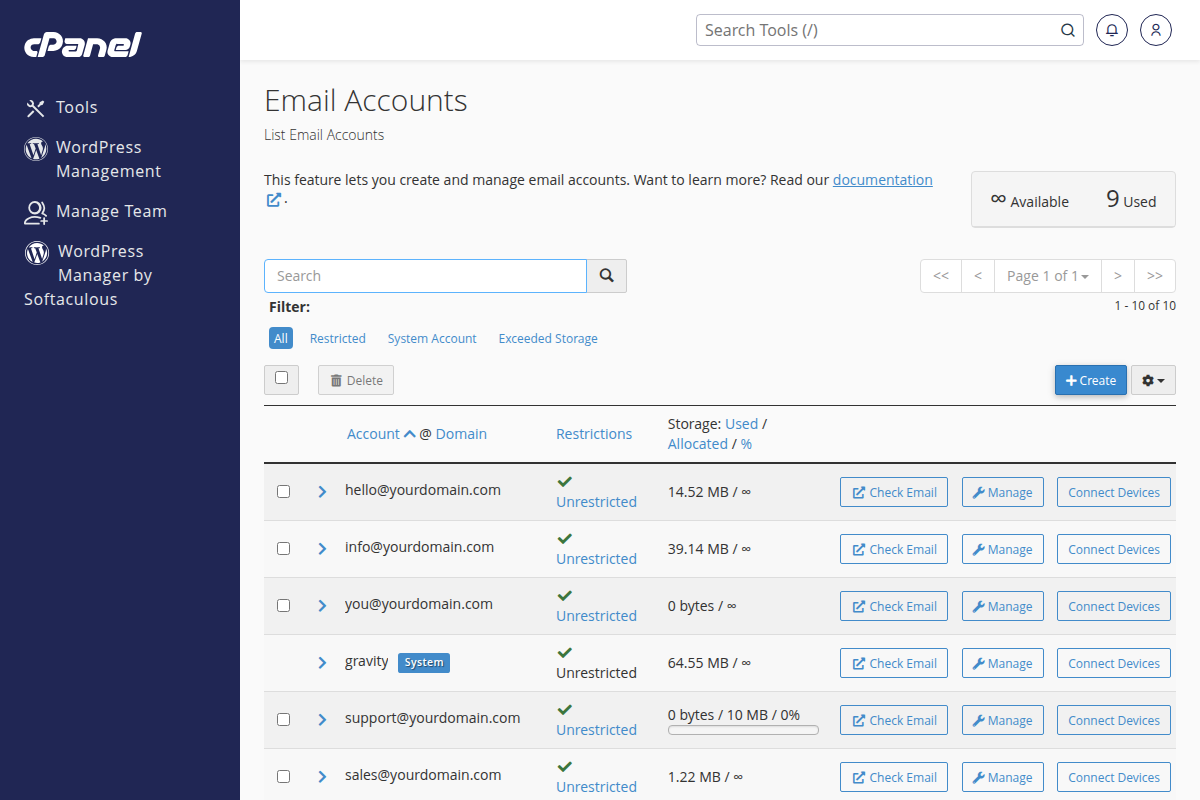
Créer et gérer des comptes de messagerie dans cPanel