
Création d'un compte de messagerie
- Connectez-vous à cPanel depuis votre tableau de bord.
- Accédez aux comptes de messagerie
- Cliquez sur Créer
- Saisissez le nom d'utilisateur (par exemple,
hellopourhello@yourdomain.com) - Définissez un mot de passe robuste et cliquez sur Créer
Accéder à votre messagerie
Webmail : accédez à webmail.yourdomain.com ou visitez webmail.yourdomain.com, ou ouvrez Webmail dans cPanel pour un accès immédiat depuis votre navigateur.
Paramètres du client de messagerie
Utilisez ces paramètres dans Outlook, Apple Mail, Thunderbird ou sur votre téléphone :
| Serveur | cpanel.gravityhost.co.uk |
| IMAP | 993 (SSL) |
| SMTP | 465 (SSL) |
| Nom d'utilisateur | Votre adresse e-mail complète |
| Mot de passe | Le mot de passe que vous avez défini lors de la création du compte |
SPF, DKIM et DMARC
Ces enregistrements aident vos e-mails à atteindre la boîte de réception et empêchent des tiers de se faire passer pour vous. La marche à suivre dépend de l'endroit où sont hébergés vos e-mails.
Vos e-mails chez nous, avec un plan d'hébergement : SPF et DKIM sont configurés automatiquement. Vous pouvez les vérifier dans cPanel, sous « Délivrabilité des e-mails ». En cas de problème, cliquez sur « Réparer ». Si votre domaine ne possède pas d'enregistrement DMARC, ajoutez un enregistrement TXT nommé _dmarc dans l'Éditeur de zone, avec la valeur v=DMARC1; p=none.
Microsoft 365, avec ou sans hébergement : DKIM doit être activé dans Microsoft Defender, une étape souvent oubliée. Notre guide Microsoft 365 détaille la procédure, ainsi que la configuration de DMARC.
Google Workspace, avec ou sans hébergement : dans la console d'administration Google, accédez à Applications → Google Workspace → Gmail → Authentifier l'e-mail et générez un enregistrement. Collez-le sur votre page de connexion de messagerie, puis retournez sur Google et cliquez sur Démarrer l'authentification. Cette page ajoute automatiquement DMARC si votre domaine n'en a pas.
Vous n'avez que votre nom de domaine chez nous, sans hébergement ? Les étapes cPanel décrites sur cette page ne vous concernent pas, car vos boîtes mail sont fournies par votre fournisseur de messagerie. Connectez-le via la page de connexion de votre messagerie.
Transfert et réponses automatiques
Dans cPanel, utilisez Redirections pour transférer les e-mails vers une autre adresse, ou Répondeurs automatiques pour envoyer des réponses automatiques (par exemple, des messages d'absence).
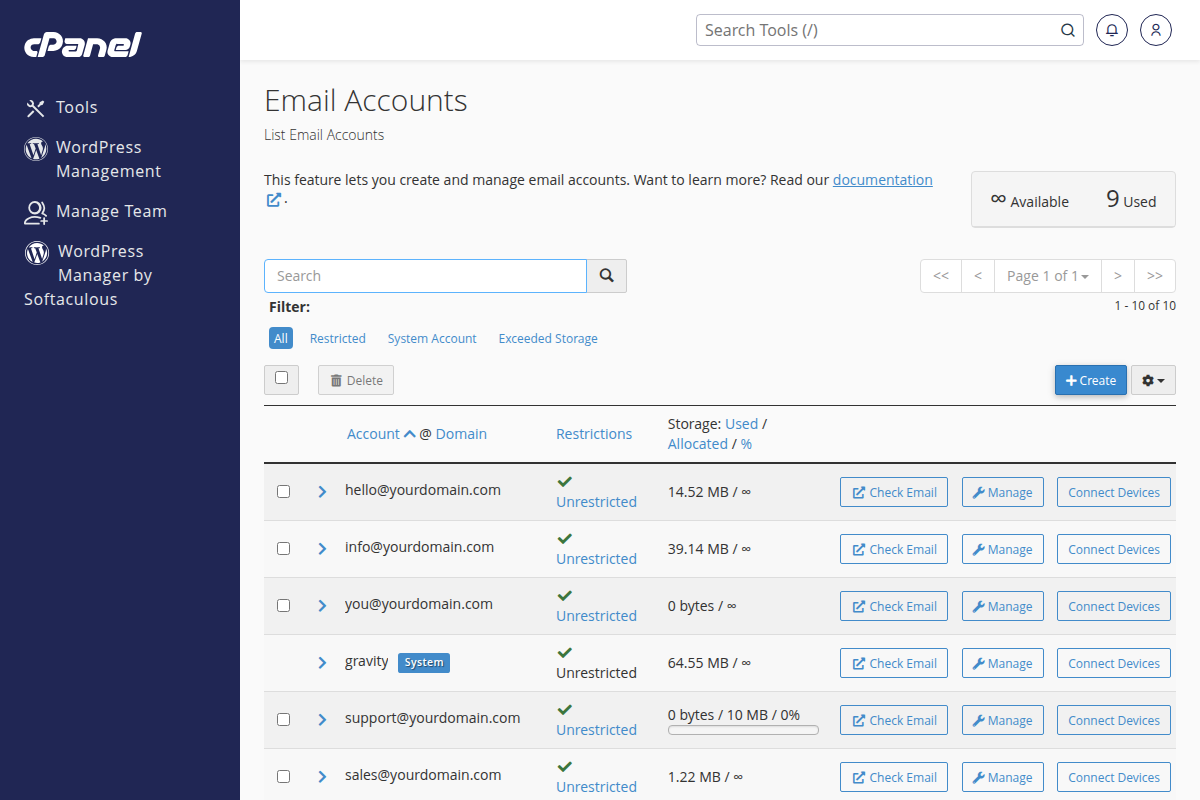
La page « Comptes de messagerie » de cPanel, où vous créez et gérez des adresses e-mail.