
Tworzenie konta e-mail
- Log in to cPanel from your dashboard
- Przejdź do sekcji Konta e-mail
- Kliknij Utwórz
- Wprowadź nazwę użytkownika (np.
hellodlahello@yourdomain.com) - Ustaw silne hasło i kliknij Utwórz
Uzyskiwanie dostępu do poczty e-mail
Webmail: Go to webmail.yourdomain.com or visit webmail.yourdomain.com or find Webmail in cPanel for instant browser-based access.
Ustawienia klienta poczty
Use these settings in Outlook, Apple Mail, Thunderbird, or your phone:
| Serwer | cpanel.gravityhost.co.uk |
| IMAP | 993 (SSL) |
| SMTP | 465 (SSL) |
| Nazwa użytkownika | Twój pełny adres e-mail |
| Hasło | Hasło ustawione podczas tworzenia konta |
SPF, DKIM i DMARC
Te rekordy pomagają Twoim wiadomościom e-mail trafiać do skrzynki odbiorczej i zapobiegają podszywaniu się innych osób pod Ciebie. Działania, które musisz podjąć, zależą od tego, gdzie obsługiwana jest Twoja poczta.
Poczta u nas, w ramach planu hostingowego: SPF i DKIM są konfigurowane automatycznie. Możesz je sprawdzić w cPanel w sekcji Email Deliverability. Jeśli wystąpią jakiekolwiek problemy, kliknij Repair, aby je naprawić. Jeśli Twoja domena nie posiada rekordu DMARC, dodaj w narzędziu Zone Editor rekord TXT o nazwie _dmarc i wartości v=DMARC1; p=none.
Microsoft 365, z hostingiem lub bez: w usłudze Microsoft Defender należy włączyć DKIM, a jest to krok, o którym użytkownicy często zapominają. Nasz przewodnik dotyczący Microsoft 365 zawiera odpowiednie instrukcje, w tym informacje na temat DMARC.
Google Workspace, z hostingiem lub bez: w konsoli administracyjnej Google przejdź do Aplikacje → Google Workspace → Gmail → Uwierzytelnianie poczty e-mail i wygeneruj rekord. Wklej go na stronie konfiguracji poczty, a następnie wróć do Google i kliknij Rozpocznij uwierzytelnianie. Ta strona doda DMARC za Ciebie, jeśli Twoja domena go nie posiada.
Masz u nas tylko domenę, bez hostingu? Kroki dotyczące cPanel opisane na tej stronie Cię nie dotyczą, ponieważ Twoje skrzynki pocztowe są obsługiwane przez dostawcę usług e-mail. Skonfiguruj połączenie, korzystając z odpowiedniej strony ustawień poczty.
Przekierowania i automatyczne odpowiedzi
W cPanel użyj Forwarders, aby przekierować wiadomości e-mail na inny adres, lub Autoresponders, aby wysyłać automatyczne odpowiedzi (np. powiadomienia o nieobecności).
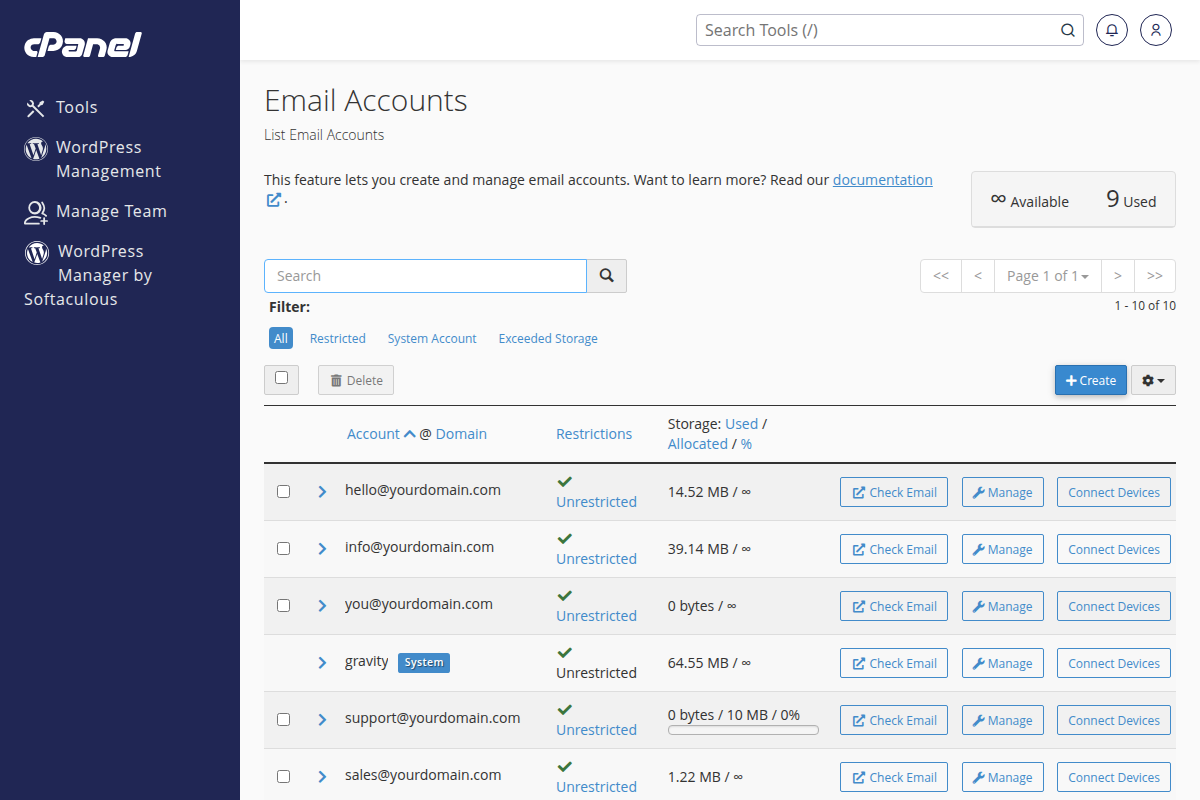
The Email Accounts page in cPanel where you create and manage email addresses