
Si vous recevez des e-mails indésirables (spam) sur les comptes de messagerie de votre domaine (tels que contact@yourdomain.com), vous pouvez facilement filtrer ou bloquer ces messages à l'aide de votre panneau de contrôle cPanel.
Exemple de problème courant
J'ai reçu aujourd'hui des dizaines de messages indésirables provenant d'adresses étranges via le formulaire de contact de mon site web. Existe-t-il un moyen simple de les bloquer ?
Pourquoi cela se produit
Les e-mails indésirables arrivent souvent via des formulaires sur des sites web ou sont envoyés directement à vos adresses e-mail. Parfois, l'expéditeur ou l'objet est toujours similaire, ce qui permet de les filtrer automatiquement.
Solution : Utilisez les filtres de messagerie et les paramètres anti-spam dans cPanel
Vous pouvez gérer le spam et bloquer les messages indésirables dans cPanel en utilisant les filtres anti-spam et les filtres de messagerie.
Guide étape par étape
- Connectez-vous à cPanel
Depuis votre tableau de bord sur gravityhost.co.uk/account, cliquez sur le bouton cPanel à côté de votre domaine. Vous serez alors connecté automatiquement.
Consultez vos e-mails via le Webmail
- Dans cPanel, accédez à Comptes de messagerie.
- Cliquez sur Vérifier l'e-mail à côté de votre adresse e-mail.
- Ajustez la sensibilité du filtre anti-spam
- Dans cPanel, sur la page Vérifier les e-mails, recherchez Filtres anti-spam
- Vous pouvez accroître la sensibilité de la détection du spam en abaissant le seuil de score ou en activant la suppression automatique des messages présentant un score élevé.
- Créer des filtres de messagerie (recommandé)
- Dans cPanel, sur la page Vérifier les e-mails, accédez à Filtres d'e-mail
- Cliquez Créer un nouveau filtre.
Exemple de règle de filtrage :
- Nom du filtre : Bloquer le spam des formulaires de contact
- Règles :
- De contient « rjmycka.com »
- OU Objet contient « Aloha writing about your the prices »
- Action : Supprimer le message
Cela supprimera automatiquement les e-mails correspondant à ces critères avant qu'ils n'arrivent dans votre boîte de réception.
- Tester et ajuster
- Après avoir configuré les filtres, surveillez votre boîte de réception pour vous assurer qu'aucun e-mail légitime n'est filtré par erreur.
- Vous pouvez modifier ou supprimer des filtres à tout moment si nécessaire.
Si vous ne disposez pas des identifiants de connexion à cPanel ou à la messagerie
Si vous ne savez pas comment accéder à votre cPanel ou si vous avez oublié le mot de passe de votre compte e-mail, veuillez consulter notre guide sur la réinitialisation du mot de passe de votre espace client. Si vous avez encore besoin d'aide, contactez le support Gravity Host et nous vous aiderons à rétablir votre accès.
Résumé
- Les filtres anti-spam réduisent le spam en général, mais les filtres de messagerie vous permettent de cibler des messages indésirables spécifiques.
- Les filtres sont flexibles : blocage par expéditeur, objet ou mots-clés.
- Vérifiez toujours vos filtres pour ne pas perdre d'e-mails importants !
Vous rencontrez toujours des problèmes ?
Contactez le support Gravity Host pour obtenir de l'aide concernant le filtrage avancé ou si vous souhaitez que nous configurions des règles pour vous.
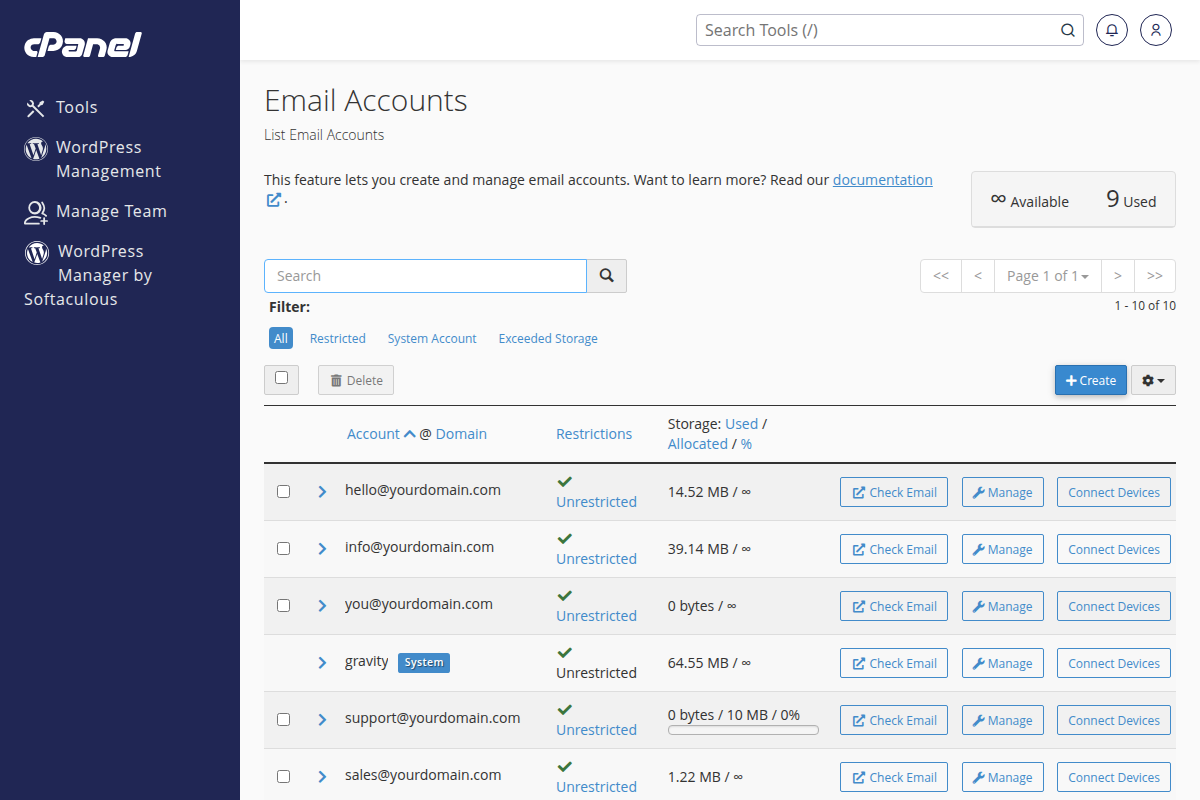
Gestion des e-mails dans cPanel : à partir d'ici, vous pouvez accéder aux filtres et aux paramètres anti-spam.