
Als je ongewenste e-mails (spam) ontvangt op je domein-e-mailaccounts (zoals contact@yourdomain.com), kun je deze berichten eenvoudig filteren of blokkeren via je cPanel-configuratiescherm.
Voorbeeld van een veelvoorkomend probleem
Ik heb vandaag tientallen spamberichten van vreemde adressen ontvangen via het contactformulier op mijn website. Is er een eenvoudige manier om dit te stoppen?
Waarom dit gebeurt
Spam-e-mails komen vaak binnen via websiteformulieren of worden rechtstreeks naar je e-mailadressen gestuurd. Soms zijn de afzender of het onderwerp steeds hetzelfde, waardoor het mogelijk is ze automatisch te filteren.
Oplossing: Gebruik e-mailfilters en spaminstellingen in cPanel
Je kunt spam beheren en ongewenste berichten blokkeren in cPanel door gebruik te maken van Spam Filters en Email Filters.
Stapsgewijze handleiding
- Inloggen op cPanel
Klik vanuit je dashboard op gravityhost.co.uk/account op de cPanel-knop naast je domein. Hiermee word je automatisch ingelogd.
Controleer je e-mail via webmail
- Ga in cPanel naar E-mailaccounts.
- Klik op E-mail controleren naast je e-mailadres.
- Gevoeligheid van spamfilter aanpassen
- Zoek in cPanel, op de pagina E-mail controleren , naar Spamfilters
- Je kunt de gevoeligheid van spamdetectie verhogen door de score te verlagen of automatische verwijdering in te schakelen voor spam met een hoge score.
- E-mailfilters aanmaken (aanbevolen)
- Ga in cPanel, op de pagina E-mail controleren , naar E-mailfilters
- Klik Een nieuw filter aanmaken.
Voorbeeld van een filterregel:
- Filternaam: Spam in contactformulieren blokkeren
- Regels:
- Van bevat “rjmycka.com”
- OF Onderwerp bevat “Aloha writing about your the prices”
- Actie: Bericht verwijderen
Hiermee worden e-mails die aan die criteria voldoen automatisch verwijderd voordat ze je inbox bereiken.
- Testen en aanpassen
- Nadat u filters hebt ingesteld, controleert u uw inbox om er zeker van te zijn dat legitieme e-mails niet per ongeluk worden gefilterd.
- Je kunt filters indien nodig op elk moment aanpassen of verwijderen.
Als je niet over de inloggegevens voor cPanel of e-mail beschikt
Als je niet zeker weet hoe je toegang krijgt tot je cPanel of als je het wachtwoord van je e-mailaccount bent vergeten, raadpleeg dan onze handleiding voor het opnieuw instellen van het wachtwoord voor je klantenpaneel. Mocht je nog steeds hulp nodig hebben, neem dan contact op met de support van Gravity Host; wij helpen je graag weer toegang te krijgen.
Samenvatting
- Spamfilters verminderen algemene spam, maar met e-mailfilters kunt u zich richten op specifieke ongewenste berichten.
- Filters zijn flexibel: blokkeer op basis van afzender, onderwerp of trefwoorden.
- Controleer uw filters altijd goed, zodat u geen belangrijke e-mails mist!
Heeft u nog steeds problemen?
Neem contact op met de supportafdeling van Gravity Host voor hulp bij geavanceerde filtering of als u wilt dat wij regels voor u instellen.
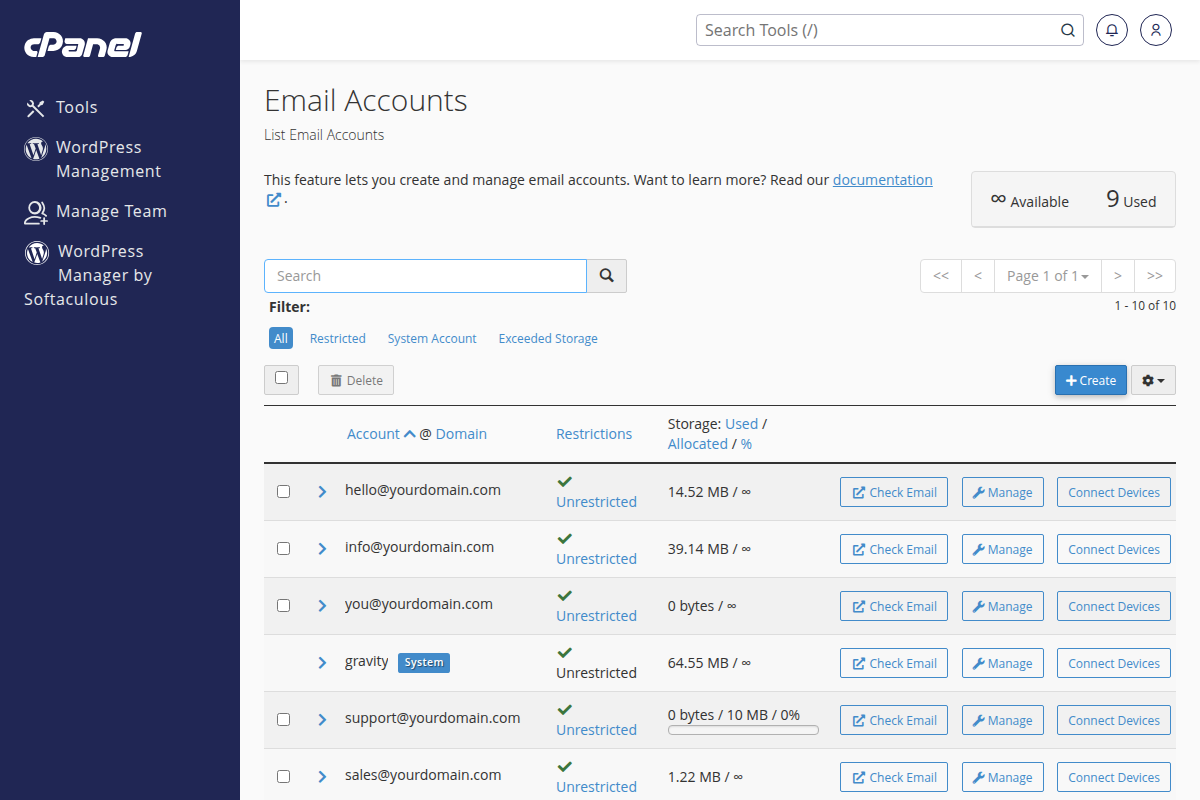
E-mailbeheer in cPanel: hier heb je toegang tot filters en spaminstellingen