Fresh-Theme installieren
Für OpenCart 3.0. Sechs Schritte, alle in Ihrem OpenCart-Adminbereich. Sie benötigen die ZIP-Datei aus Ihrer Kauf-E-Mail oder unter Ihre Software.
Sehen Sie sich die gesamte Installation an.
Aufgenommen in unserem Demo-Shop mit Testschlüsseln. Jeder Schritt ist unten beschrieben.
Schritt für Schritt
-
Laden Sie die ZIP-Datei hoch.
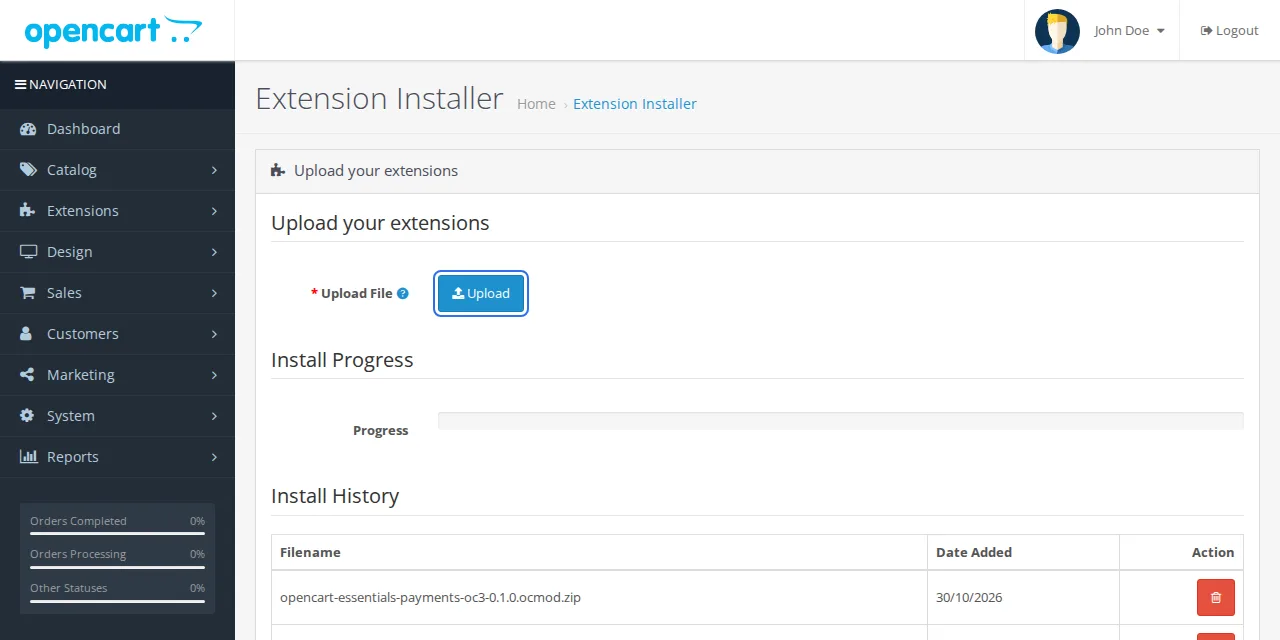
Öffnen Sie in Ihrem OpenCart-Administrationsbereich Erweiterungen und anschließend Installer. Klicken Sie auf Hochladen und wählen Sie die heruntergeladene ZIP-Datei aus.
-
Installieren Sie es
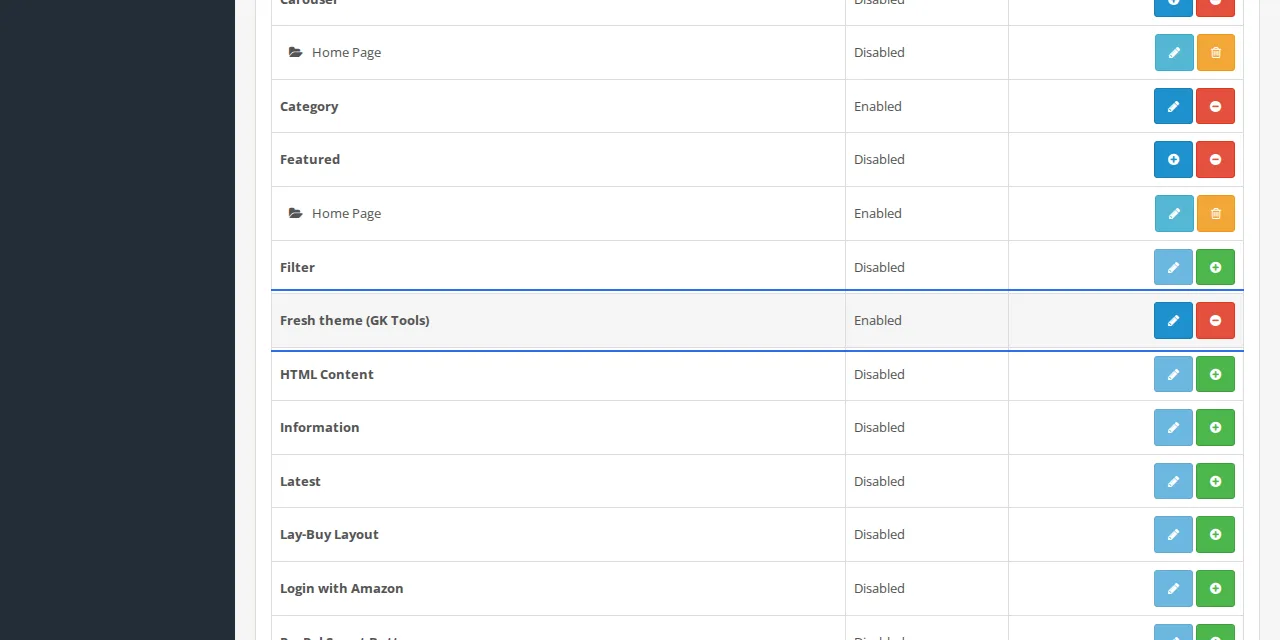
Öffnen Sie Erweiterungen, dann erneut Erweiterungen, und wählen Sie im Dropdown-Menü Module aus. Suchen Sie nach „Fresh theme (GK Tools)“, klicken Sie auf das grüne + und anschließend auf das blaue Stiftsymbol.
-
Wählen Sie Ihren Look
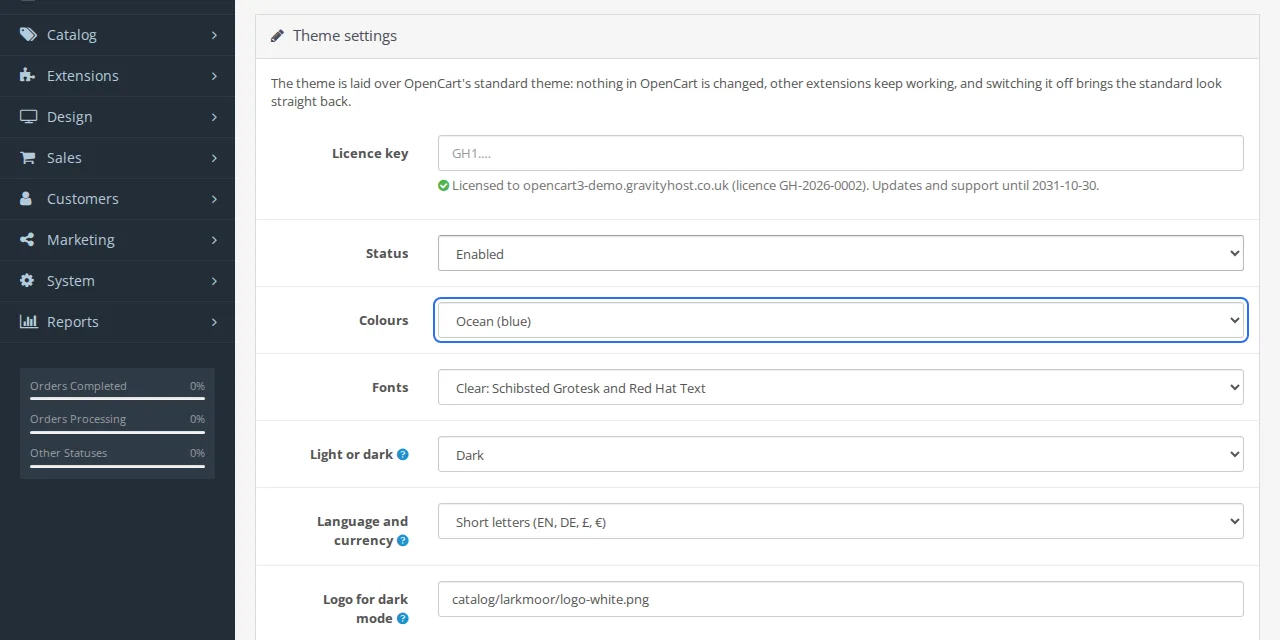
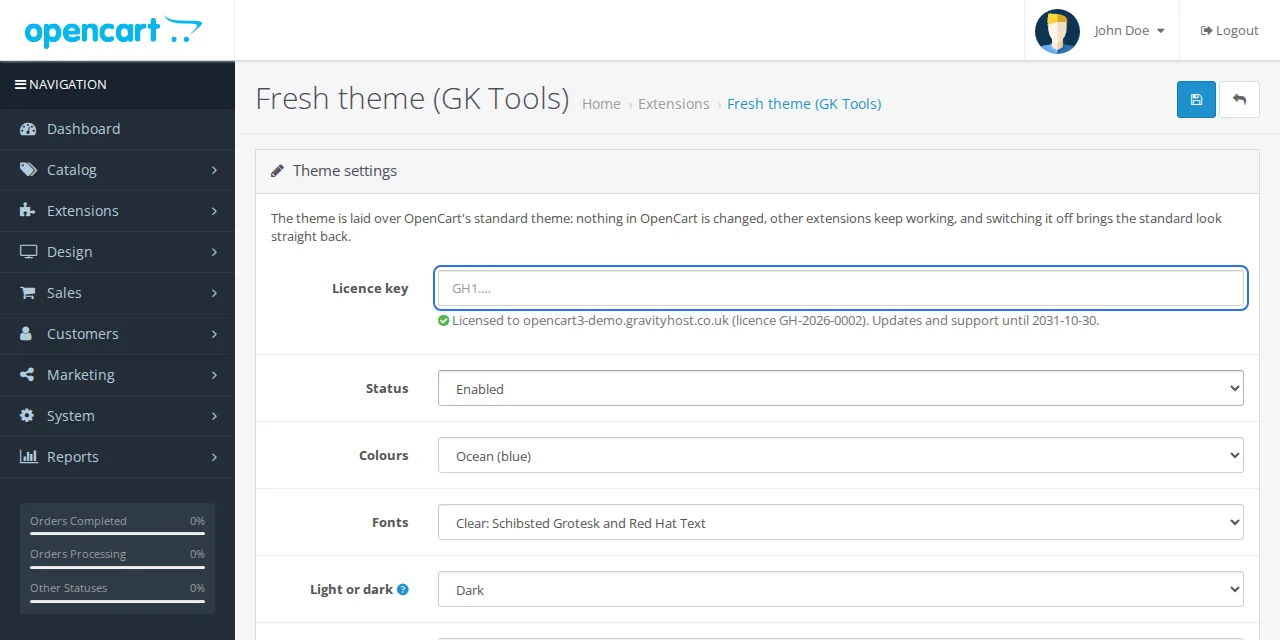
Setzen Sie den Status auf „Aktiviert“ und wählen Sie Farben, Schriftarten und Hell oder dunkel. Wenn Ihr Logo dunkel ist, fügen Sie ein Logo für den Dunkelmodus hinzu. Optional: ein Startseiten-Banner, die Zeilen unter „In den Warenkorb“, Zahlungslogos und die Footer-Credits (beide standardmäßig deaktiviert).
-
Speichern
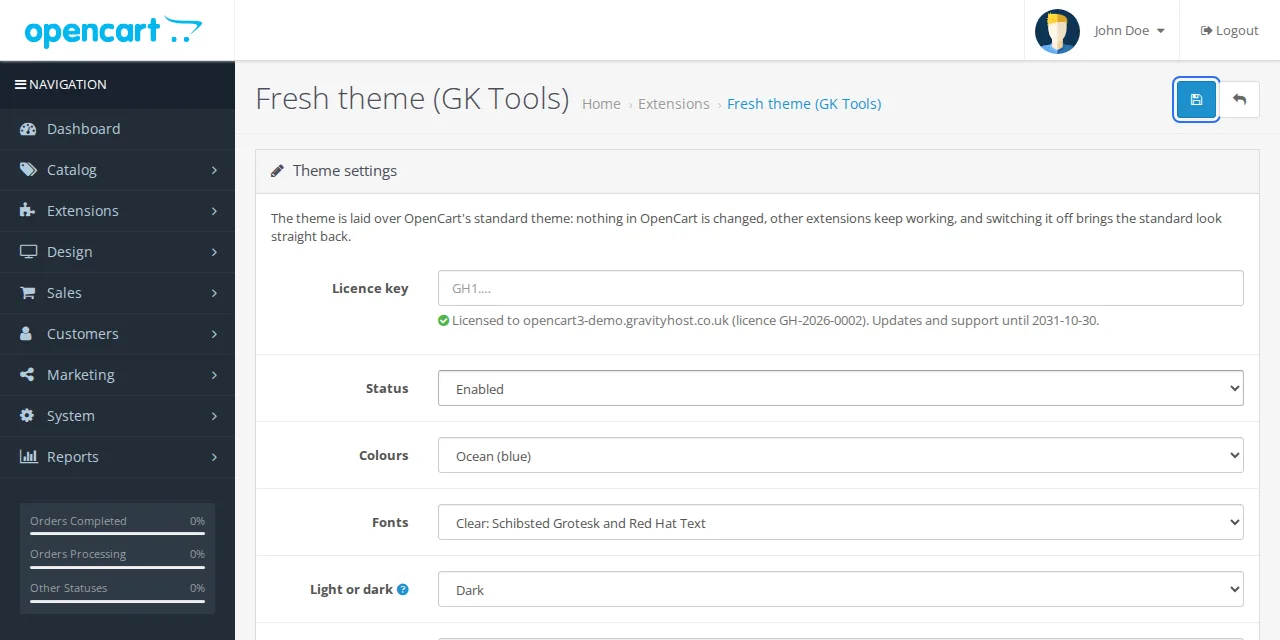
Klicken Sie auf „Speichern“. Dadurch werden auch die Kontoseiten und E-Mails des Themes sowie die Verknüpfung zwischen Sprache und Währung aktiviert. Öffnen Sie nach jedem Update die Einstellungen und klicken Sie einmal auf „Speichern“.
-
Fügen Sie Ihren Lizenzschlüssel hinzu
Fügen Sie den Lizenzschlüssel aus Ihrer Kauf-E-Mail in das Feld Lizenzschlüssel ein und speichern Sie.
-
Überprüfen Sie Ihren Shop
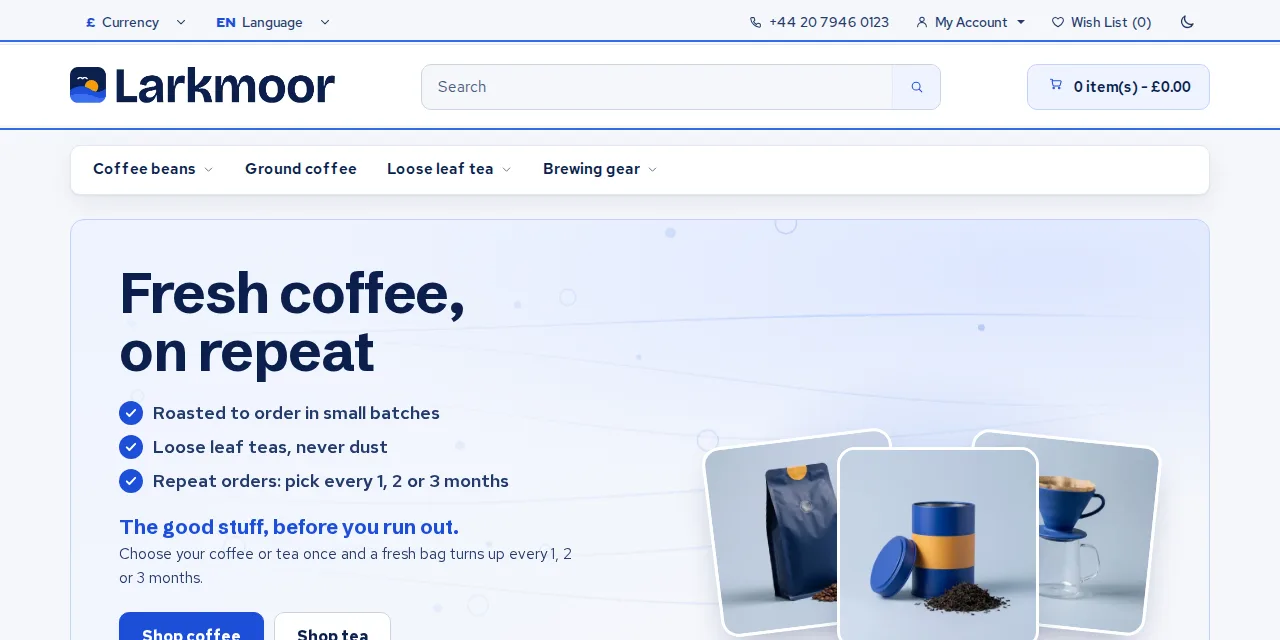
Öffnen Sie Ihren Shop in einem privaten Fenster, auf einem Smartphone und auf einem Computer.

Später aktualisieren
Laden Sie die neue ZIP-Datei unter „Ihre Software“ herunter und laden Sie sie hoch (Schritt 1). Öffnen Sie anschließend die Einstellungen und klicken Sie auf Speichern (Schritt 4).
Kommen Sie nicht weiter?
Senden Sie eine E-Mail an support@gravityhost.co.uk oder erstellen Sie ein Ticket und nennen Sie uns den betreffenden Schritt. Wir antworten rund um die Uhr.