Instalar el tema Fresh
Para OpenCart 3.0. Seis pasos, todos en el panel de administración de OpenCart. Necesitas el archivo zip del correo de tu compra o de Tu software.
Mira la instalación completa
Grabado en nuestra tienda de demostración con claves de prueba. Todos los pasos se detallan a continuación.
Paso a paso
-
Sube el archivo zip
En la administración de OpenCart, abre Extensiones y luego Instalador. Haz clic en Subir y selecciona el archivo ZIP que descargaste.
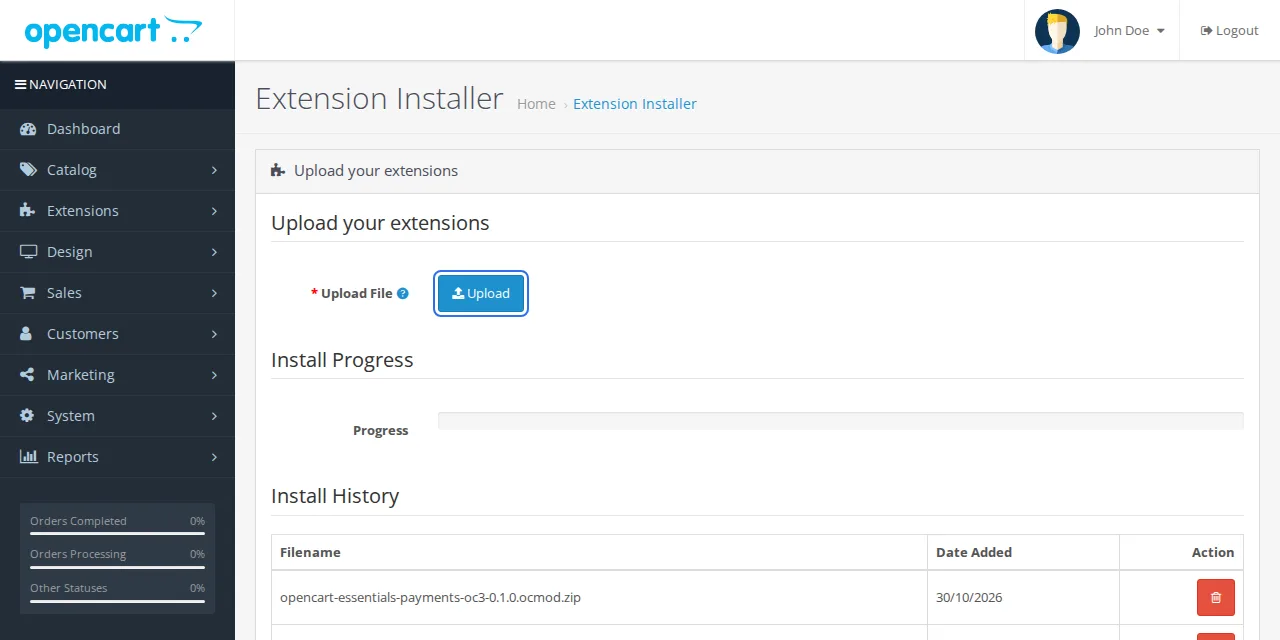
-
Instálalo
Abre Extensiones, luego Extensiones y selecciona Módulos en el menú desplegable. Busca "Fresh theme (GK Tools)", pulsa el símbolo + verde y, a continuación, el icono del lápiz azul.
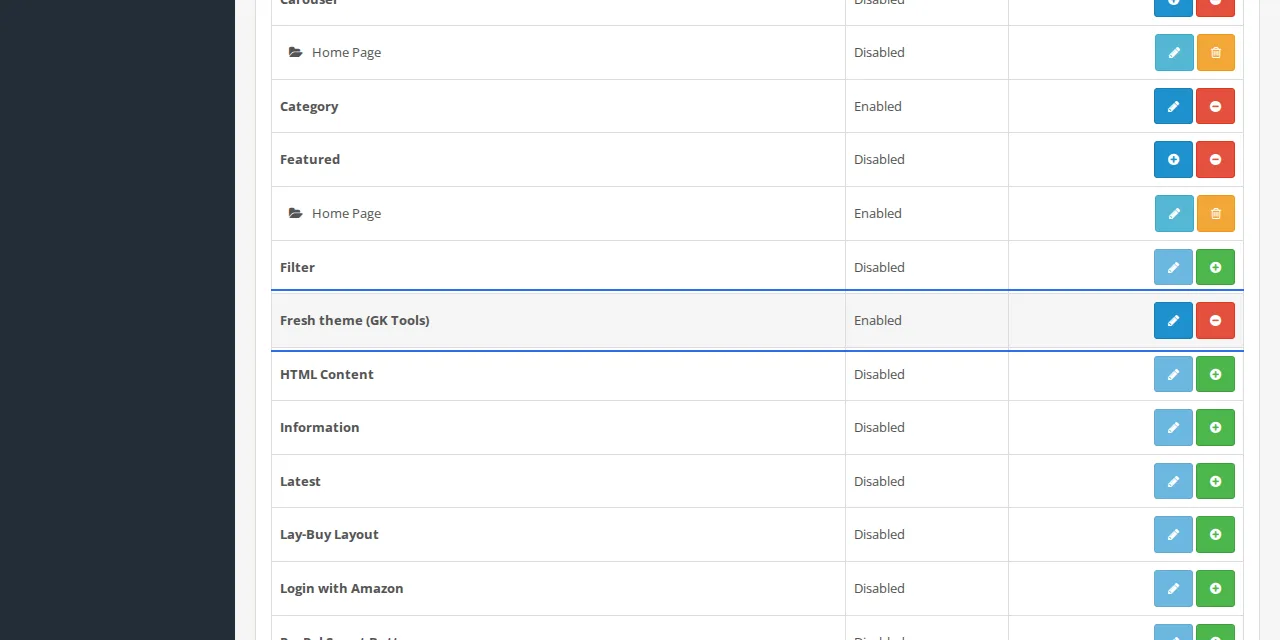
-
Elige tu estilo
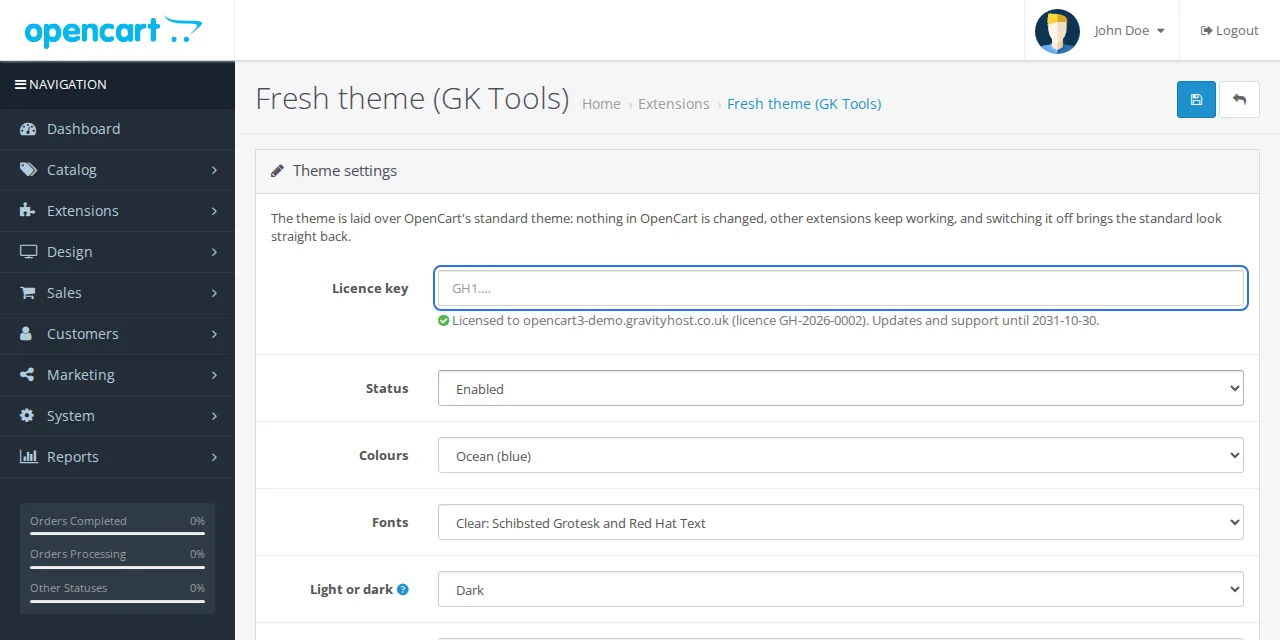
Establece Estado en Habilitado y elige Colores, Fuentes y Claro u oscuro. Si tu logotipo es oscuro, añade un Logotipo para el modo oscuro. Opcional: un banner de inicio, las líneas debajo de Añadir al carrito, los logotipos de pago y los créditos del pie de página (ambos desactivados a menos que los actives).
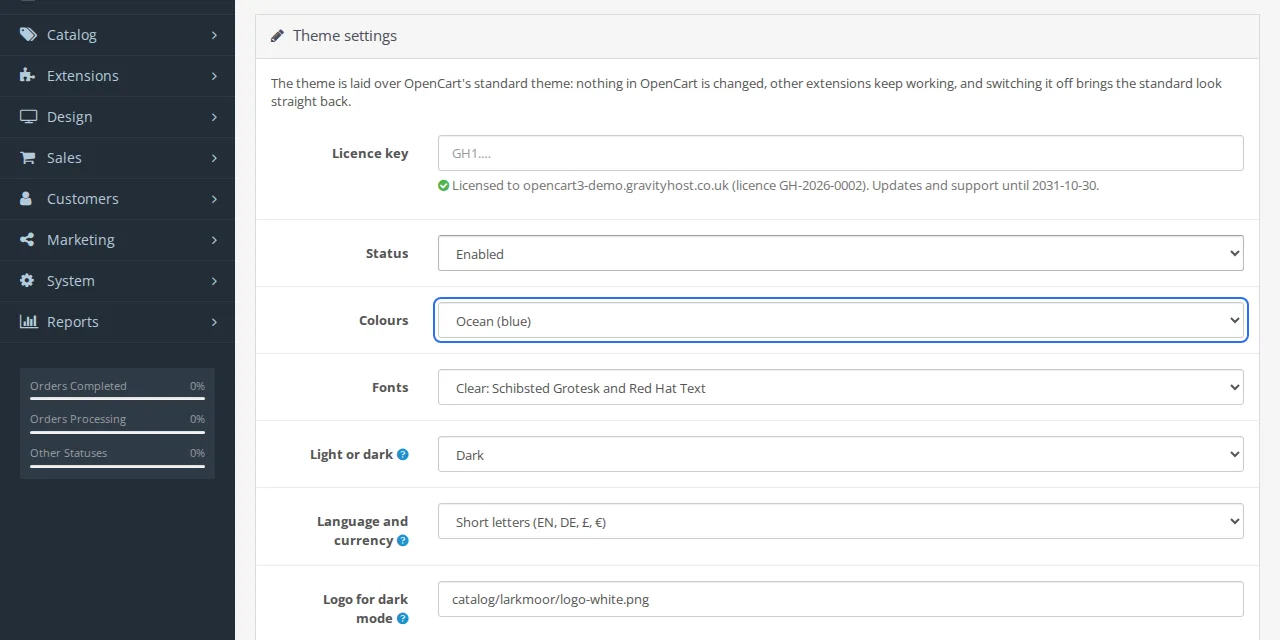
-
Guardar
Haz clic en Guardar. Esto también activa las páginas de cuenta del tema, sus correos electrónicos y la vinculación entre idioma y moneda. Después de cada actualización, abre la configuración y haz clic en Guardar una vez.
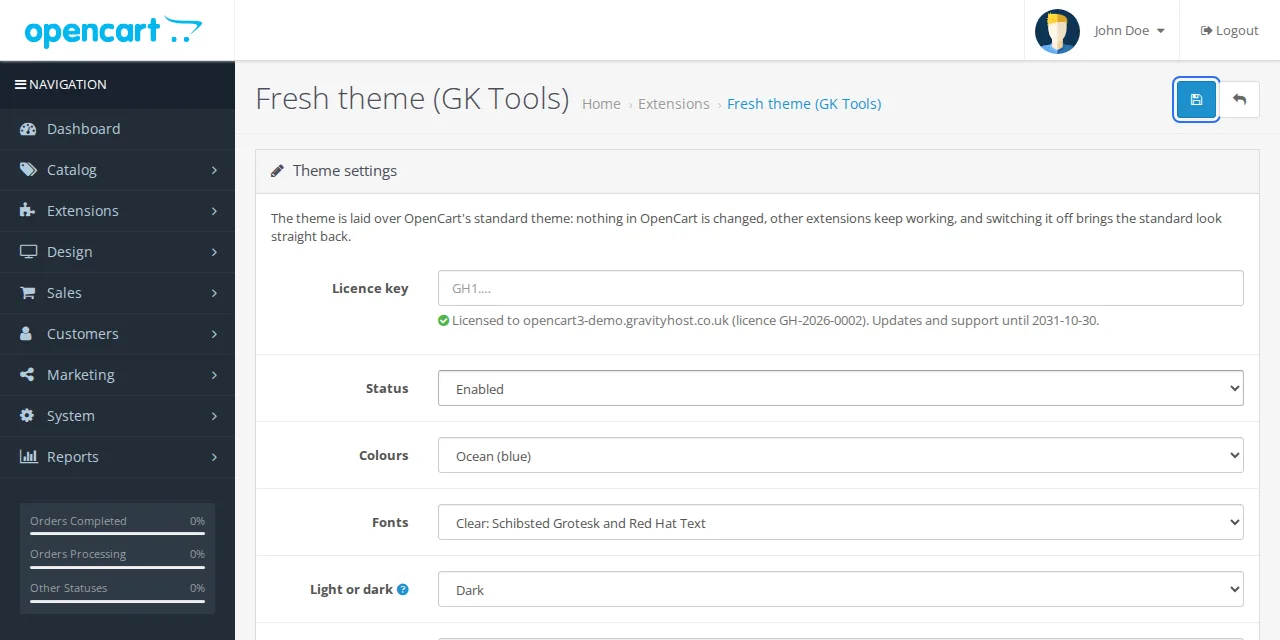
-
Añade tu clave de licencia
Pega la clave de licencia del correo electrónico de compra en la casilla Licence key y guarda los cambios.
-
Revisa tu tienda
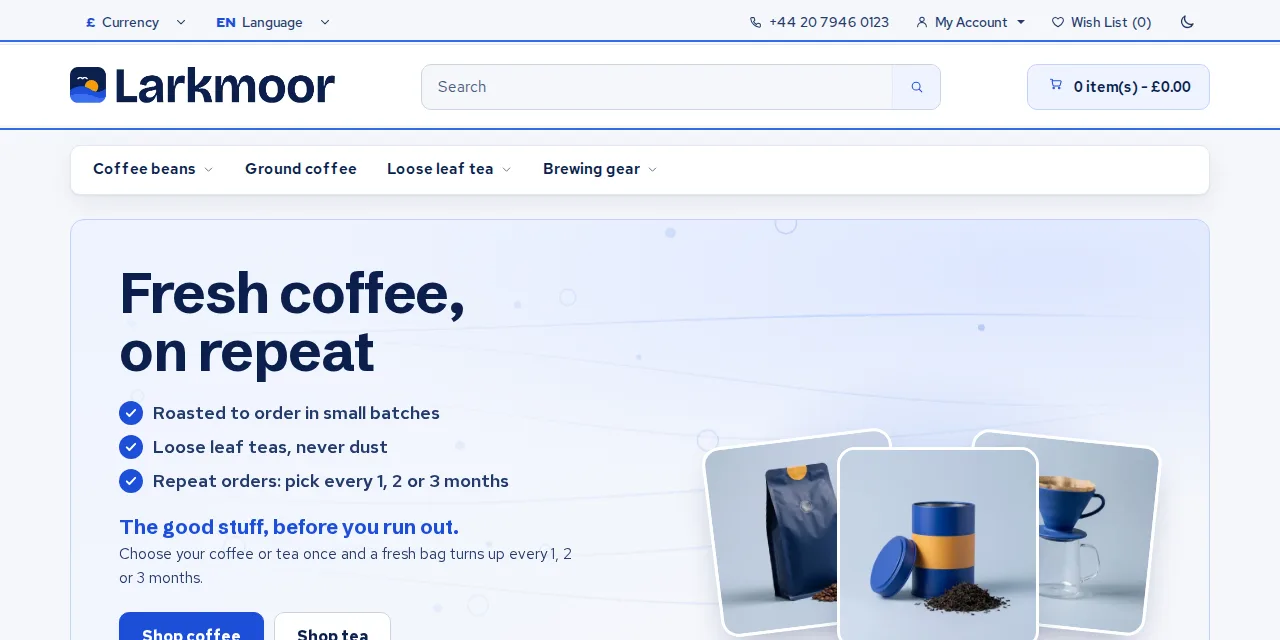
Abre tu tienda en una ventana privada, en un teléfono y en un ordenador.

Actualizar más tarde
Descarga el nuevo archivo zip desde Tu software y súbelo (paso 1); luego abre la configuración y pulsa Guardar (paso 4).
¿Atascado?
Escribe a support@gravityhost.co.uk o abre un ticket e indícanos en qué paso te has quedado. Respondemos las 24 horas.