Installer le thème Fresh
Pour OpenCart 3.0. Six étapes, toutes dans votre interface d'administration OpenCart. Vous aurez besoin du fichier zip figurant dans votre e-mail de confirmation d'achat ou dans Vos logiciels.
Regardez l'installation complète
Filmé sur notre boutique de démonstration avec des clés de test. Chaque étape est détaillée ci-dessous.
Étape par étape
-
Téléversez le fichier zip
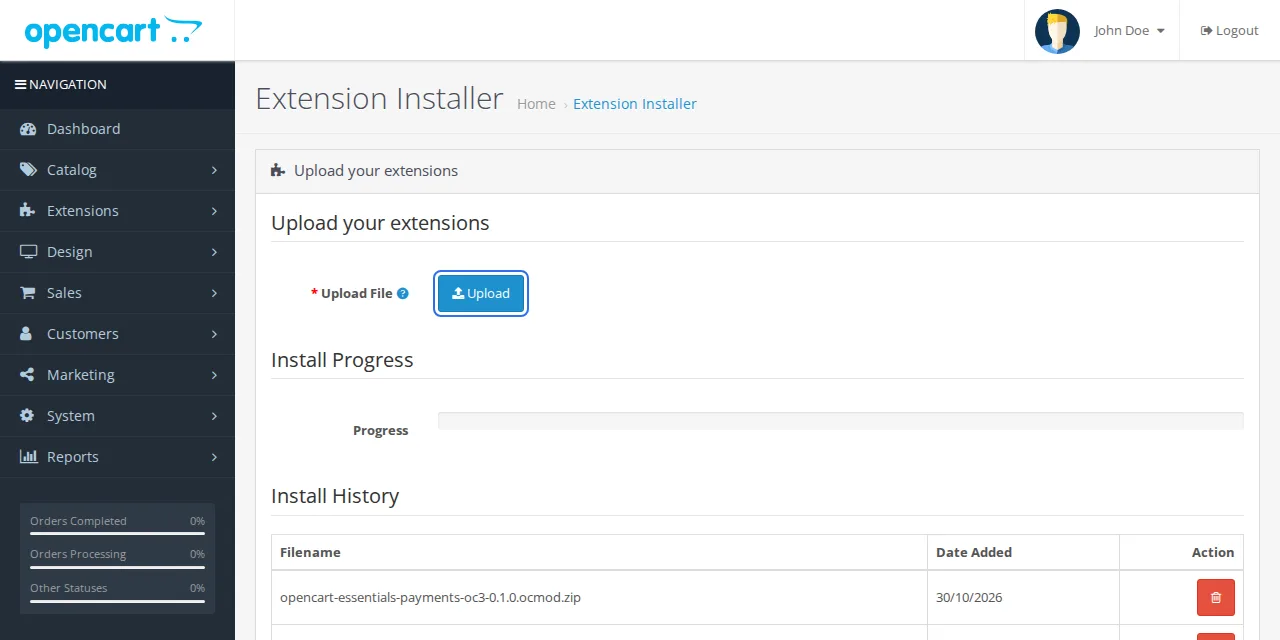
Dans l'administration OpenCart, ouvrez Extensions, puis Installateur. Cliquez sur Téléverser et sélectionnez le fichier zip que vous avez téléchargé.
-
Installez-le
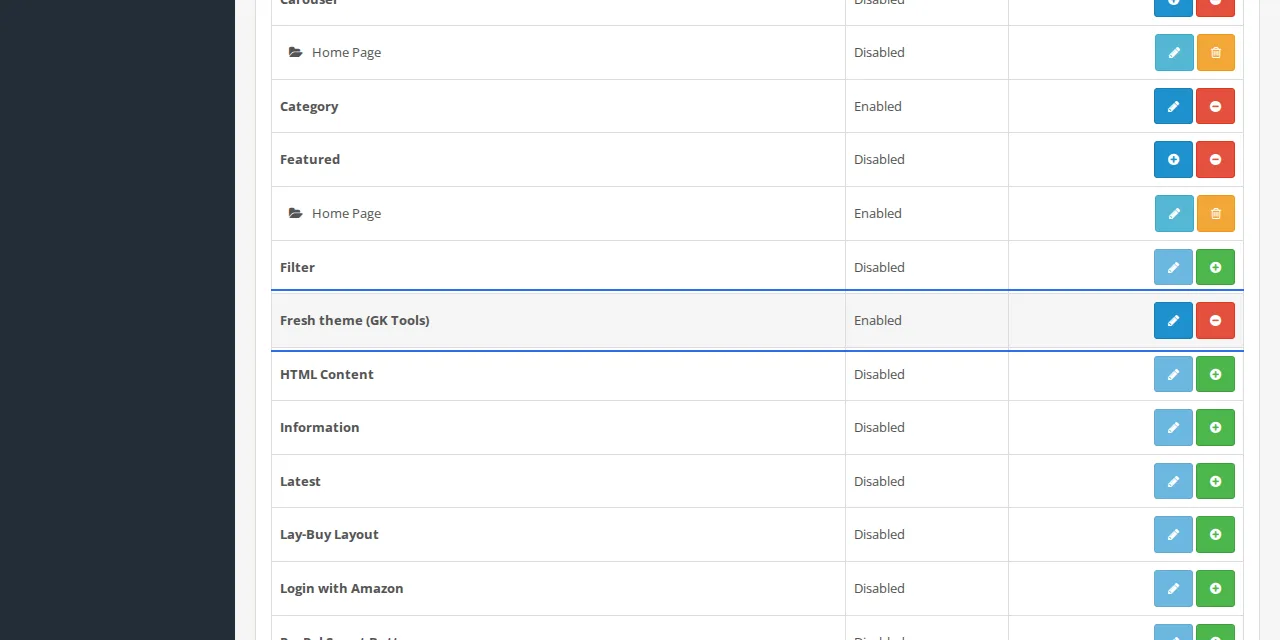
Ouvrez Extensions, puis Extensions, et sélectionnez Modules dans le menu déroulant. Recherchez « Fresh theme (GK Tools) », cliquez sur le + vert, puis sur le crayon bleu.
-
Choisissez votre style
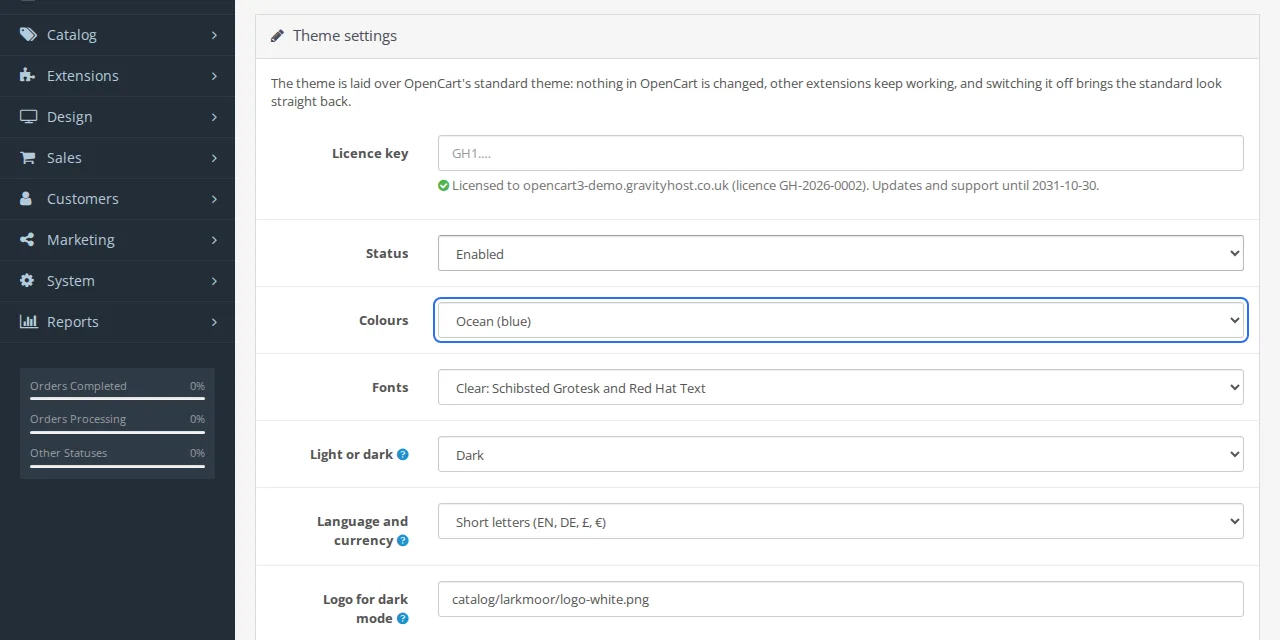
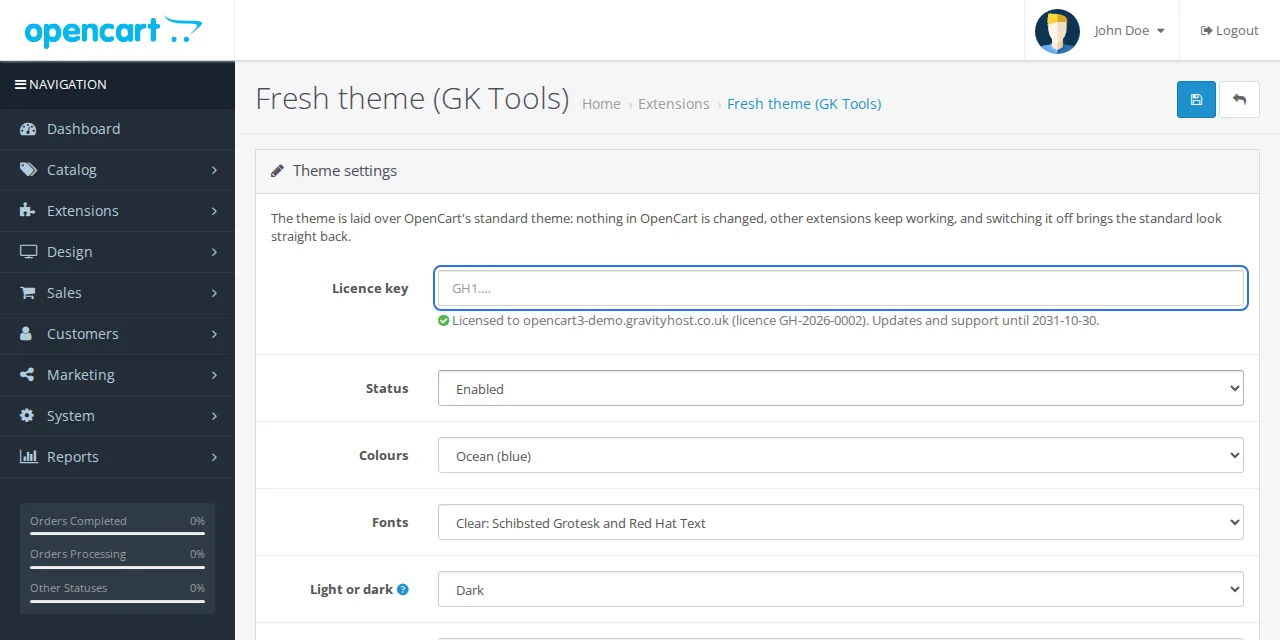
Définissez le statut sur « Activé » et choisissez les couleurs, les polices ainsi que le mode clair ou sombre. Si votre logo est sombre, ajoutez un logo spécifique pour le mode sombre. Éléments facultatifs : une bannière d'accueil, les lignes sous le bouton « Ajouter au panier », les logos de paiement et les crédits du pied de page (ces éléments sont désactivés par défaut, sauf si vous les activez).
-
Enregistrer
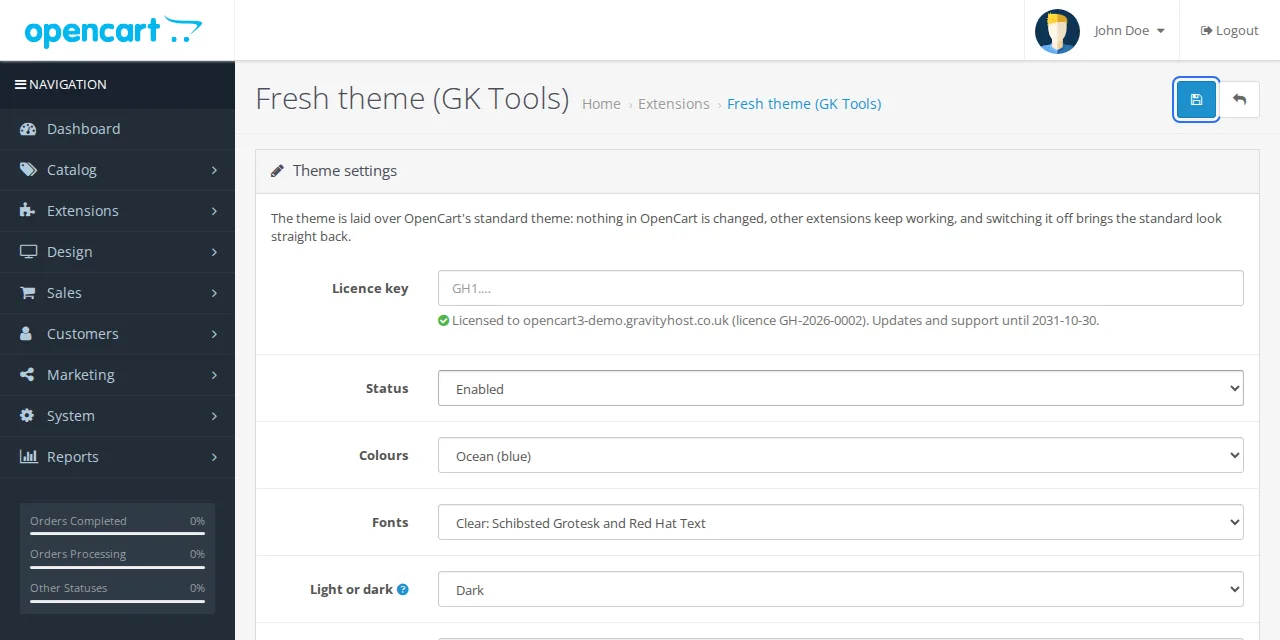
Cliquez sur Enregistrer. Cela active également les pages de compte du thème, ses e-mails ainsi que le lien entre la langue et la devise. Après chaque mise à jour, ouvrez les paramètres et cliquez une fois sur Enregistrer.
-
Ajoutez votre clé de licence
Collez la clé de licence figurant dans votre e-mail d'achat dans le champ Clé de licence et enregistrez.
-
Vérifiez votre boutique
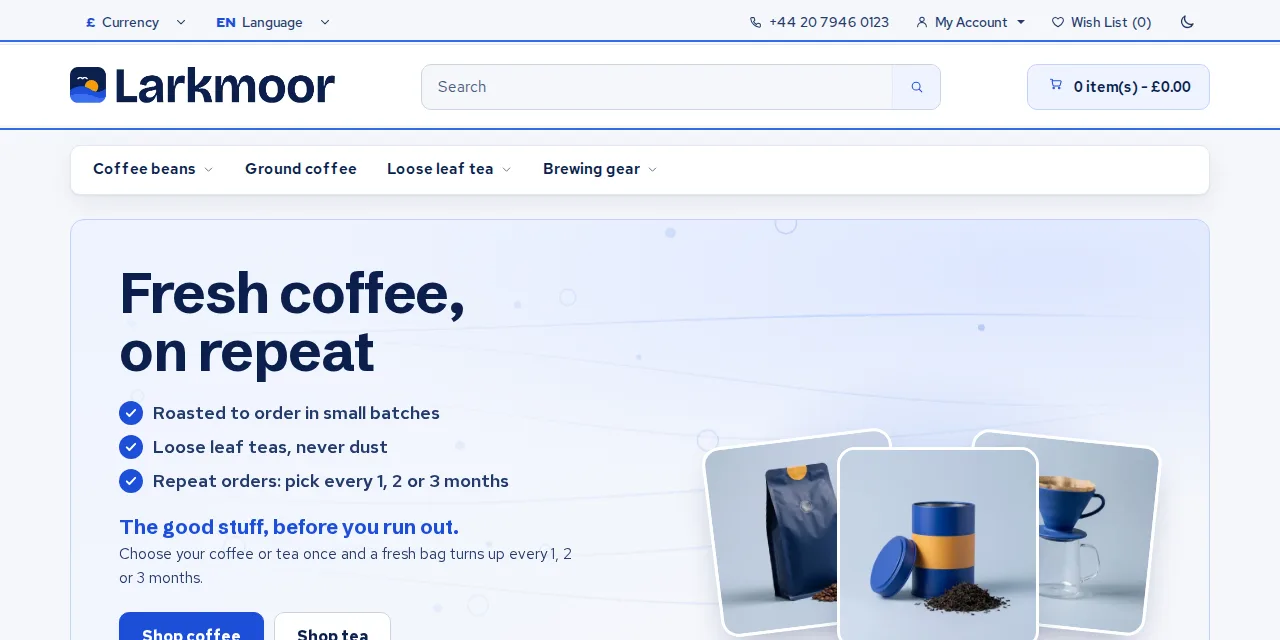
Ouvrez votre boutique dans une fenêtre de navigation privée, sur un téléphone et sur un ordinateur.

Mise à jour ultérieure
Téléchargez le nouveau fichier zip depuis Votre logiciel et importez-le (étape 1), puis ouvrez les paramètres et appuyez sur Enregistrer (étape 4).
Bloqué ?
Envoyez un e-mail à support@gravityhost.co.uk ou ouvrez un ticket en précisant l'étape concernée. Nous répondons 24h/24 et 7j/7.