Zainstaluj motyw Fresh
Dla OpenCart 3.0. Sześć kroków, wszystkie wykonywane w panelu administracyjnym OpenCart. Potrzebujesz pliku ZIP z wiadomości e-mail potwierdzającej zakup lub z sekcji Twoje oprogramowanie.
Zobacz cały proces instalacji
Nagrano w naszym sklepie demonstracyjnym z użyciem kluczy testowych. Wszystkie kroki opisano poniżej.
Krok po kroku
-
Prześlij plik ZIP
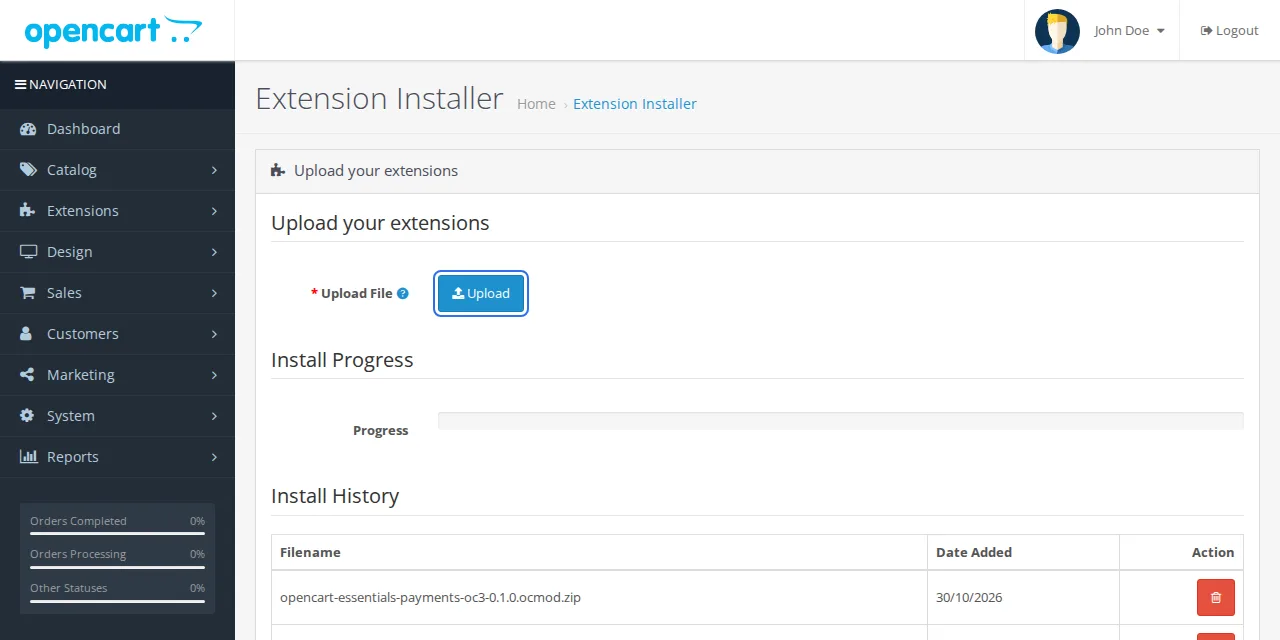
W panelu administracyjnym OpenCart przejdź do Extensions, a następnie Installer. Kliknij Upload i wybierz pobrany plik ZIP.
-
Zainstaluj
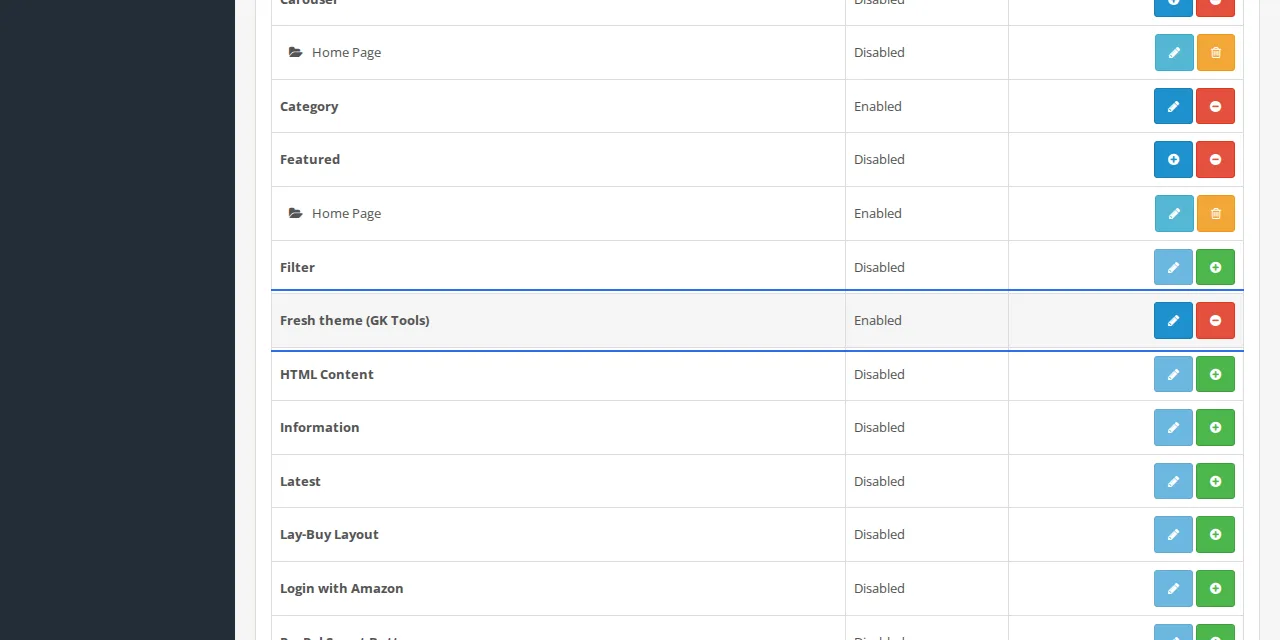
Otwórz Extensions, następnie Extensions i wybierz Modules z listy rozwijanej. Znajdź „Fresh theme (GK Tools)”, kliknij zielony znak +, a następnie niebieski ołówek.
-
Wybierz swój styl
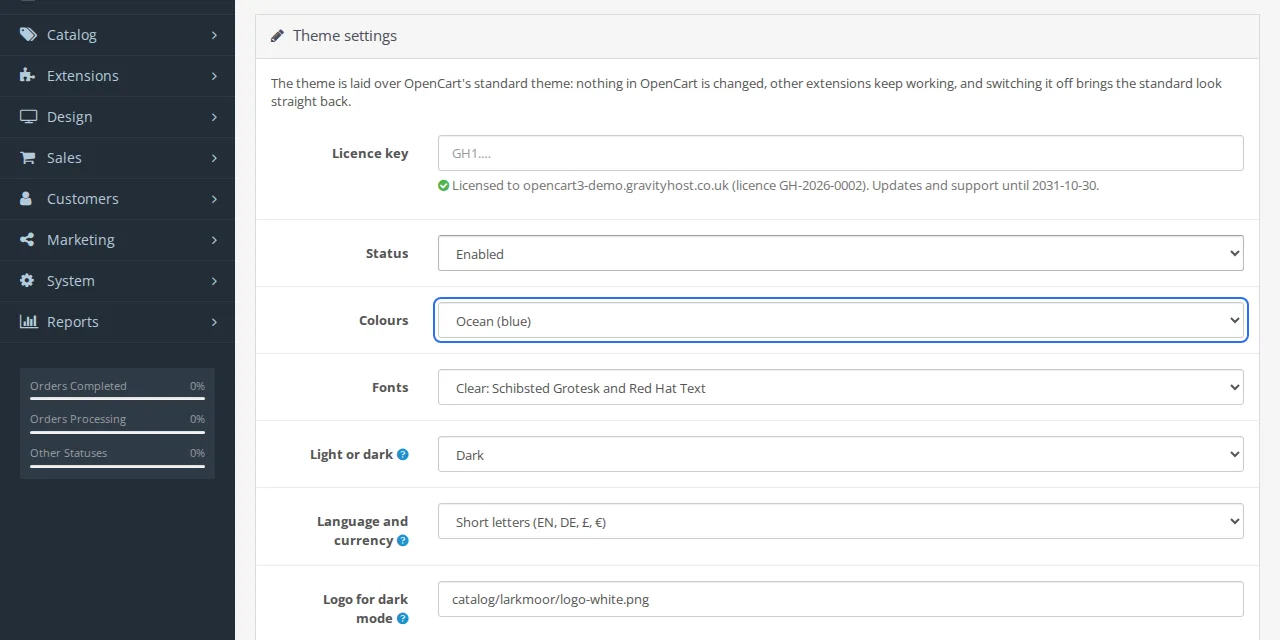
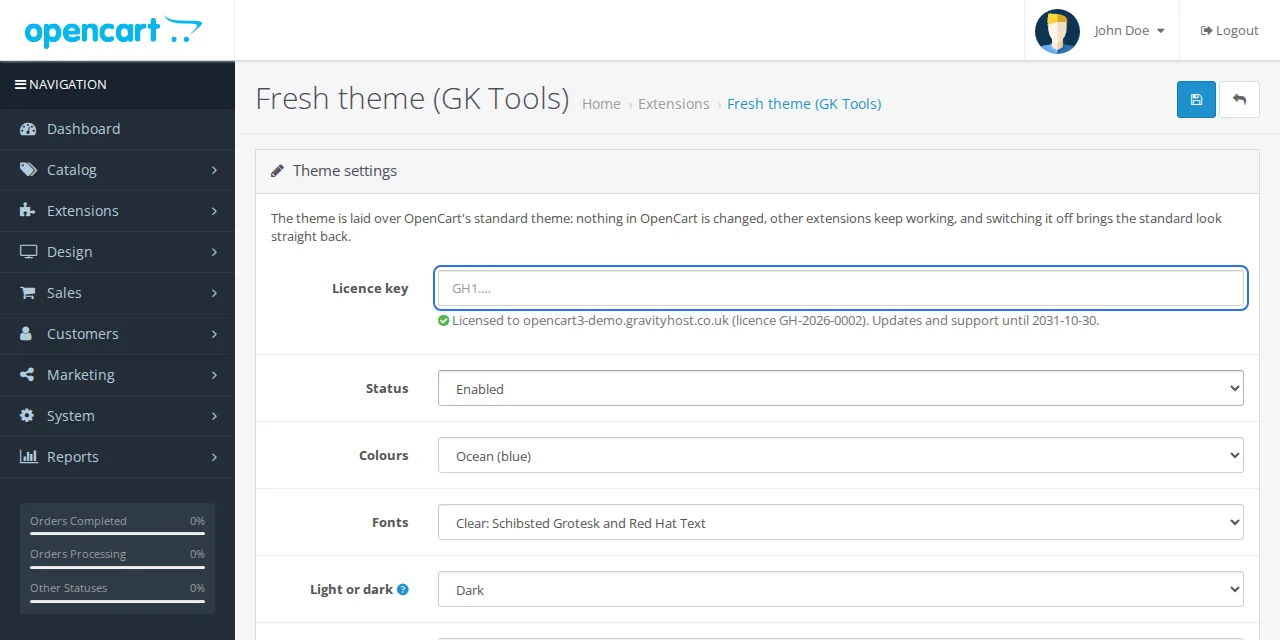
Ustaw status na „Włączony” i wybierz kolory, czcionki oraz motyw jasny lub ciemny. Jeśli Twoje logo jest ciemne, dodaj logo dla trybu ciemnego. Opcjonalnie: baner na stronie głównej, linie pod przyciskiem „Dodaj do koszyka”, ikony metod płatności oraz informacje w stopce (domyślnie wyłączone, chyba że zdecydujesz się je włączyć).
-
Zapisz
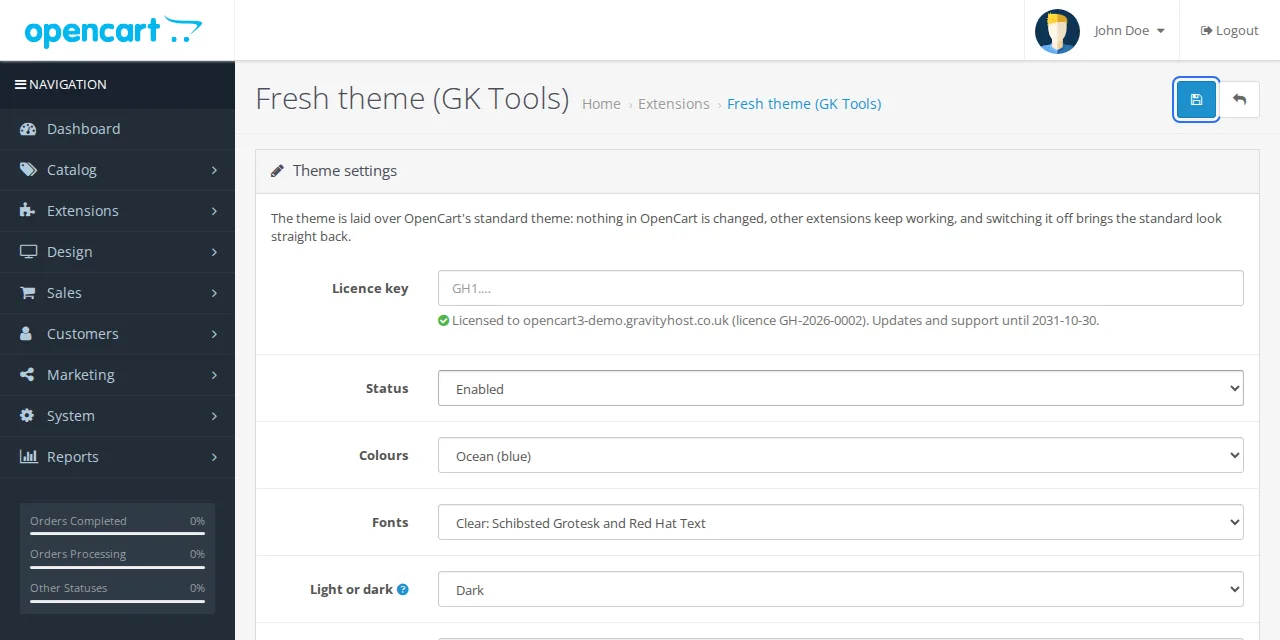
Kliknij Zapisz. Powoduje to również aktywację stron konta i wiadomości e-mail motywu oraz powiązania języka z walutą. Po każdej aktualizacji otwórz ustawienia i raz kliknij Zapisz.
-
Dodaj swój klucz licencyjny
Wklej klucz licencyjny z wiadomości e-mail otrzymanej po zakupie do pola „Klucz licencyjny” i zapisz.
-
Sprawdź swój sklep
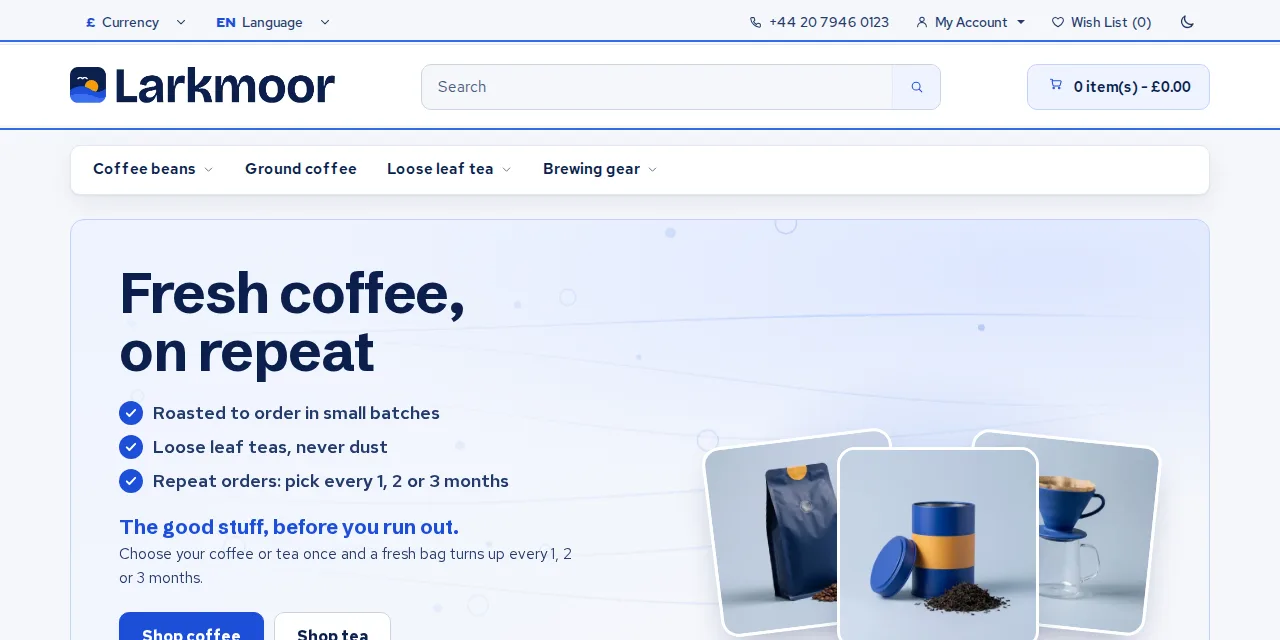
Otwórz swój sklep w oknie prywatnym, na telefonie i na komputerze.

Aktualizacja w późniejszym terminie
Pobierz nowy plik ZIP z sekcji „Twoje oprogramowanie” i prześlij go (krok 1), a następnie otwórz ustawienia i kliknij „Zapisz” (krok 4).
Potrzebujesz pomocy?
Napisz na adres support@gravityhost.co.uk lub otwórz zgłoszenie i poinformuj nas, na jakim etapie wystąpił problem. Odpowiadamy przez całą dobę.