Card Payments + Buy Now installieren
Für OpenCart 3.0. Neun Schritte, alle in Ihrem OpenCart-Adminbereich und Ihrem Stripe-Konto. Führen Sie die Einrichtung zunächst im Testmodus durch und wechseln Sie dann in den Live-Modus. Sie benötigen die ZIP-Datei aus Ihrer Kauf-E-Mail oder unter Ihre Software.
Sehen Sie sich die gesamte Installation an.
Aufgenommen in unserem Demo-Shop mit Testschlüsseln. Jeder Schritt ist unten beschrieben.
Schritt für Schritt
-
Laden Sie die ZIP-Datei hoch.
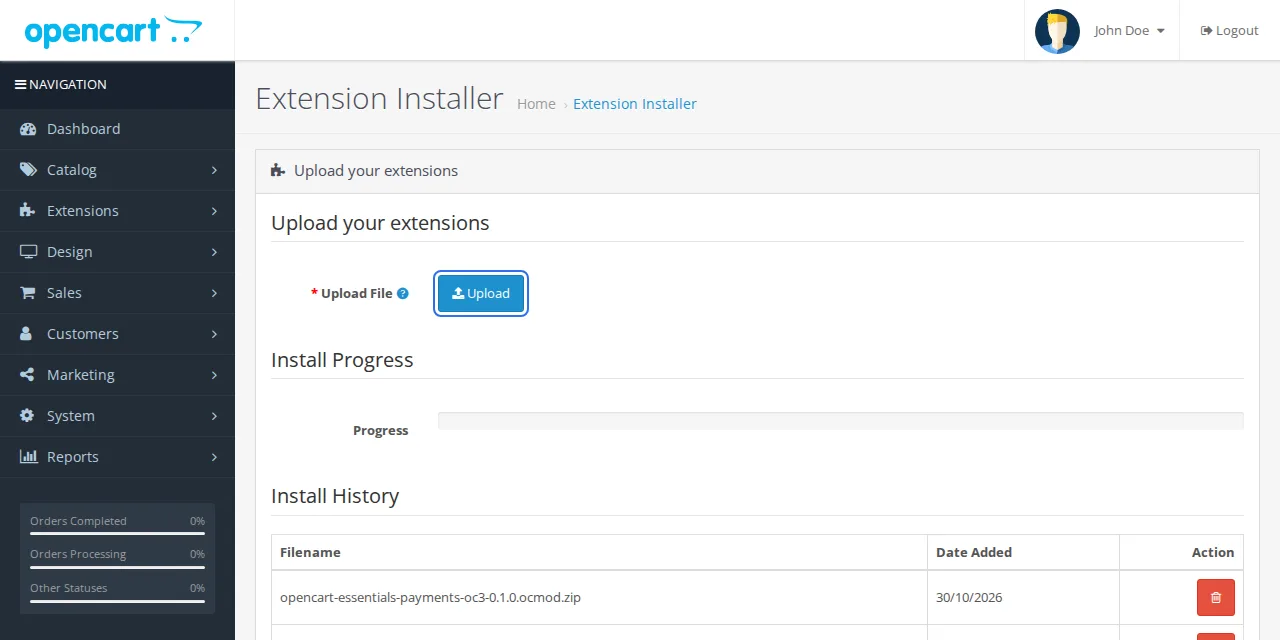
Öffnen Sie in Ihrem OpenCart-Administrationsbereich Erweiterungen und anschließend den Installer. Klicken Sie auf Hochladen und wählen Sie die heruntergeladene ZIP-Datei aus. Warten Sie, bis der Fortschrittsbalken grün wird.
-
Änderungen aktualisieren
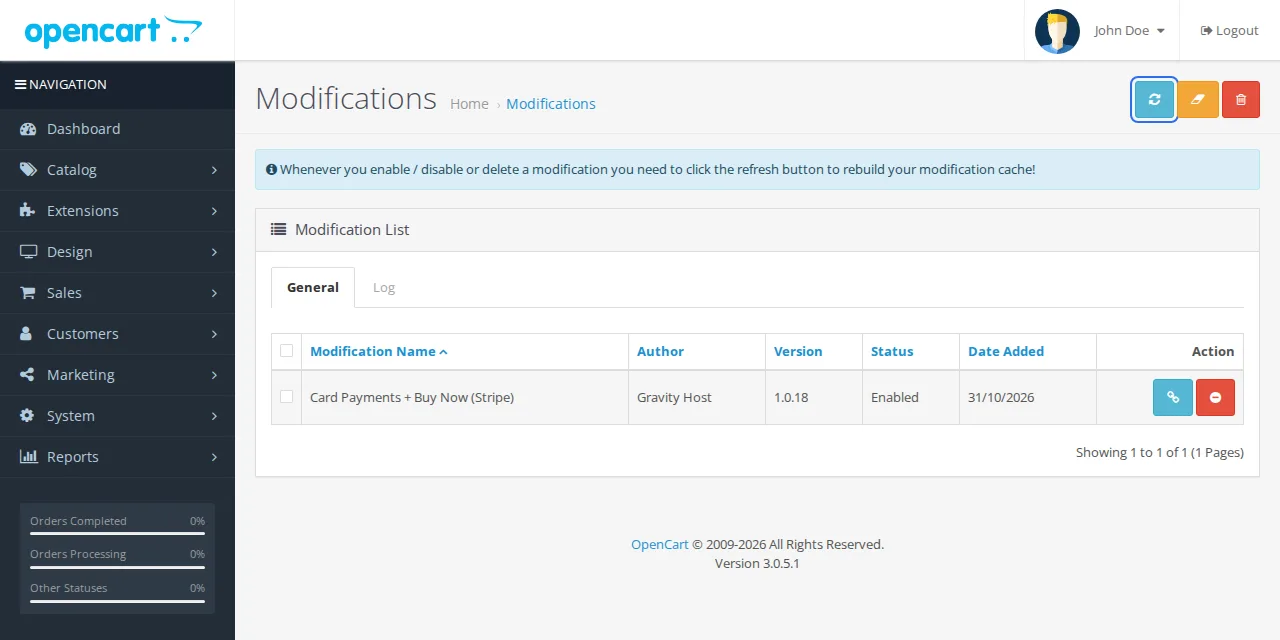
Öffnen Sie Erweiterungen, dann Modifikationen und klicken Sie oben rechts auf die blaue Schaltfläche Aktualisieren. „Card Payments + Buy Now (Stripe)“ erscheint in der Liste.
-
Installieren Sie es
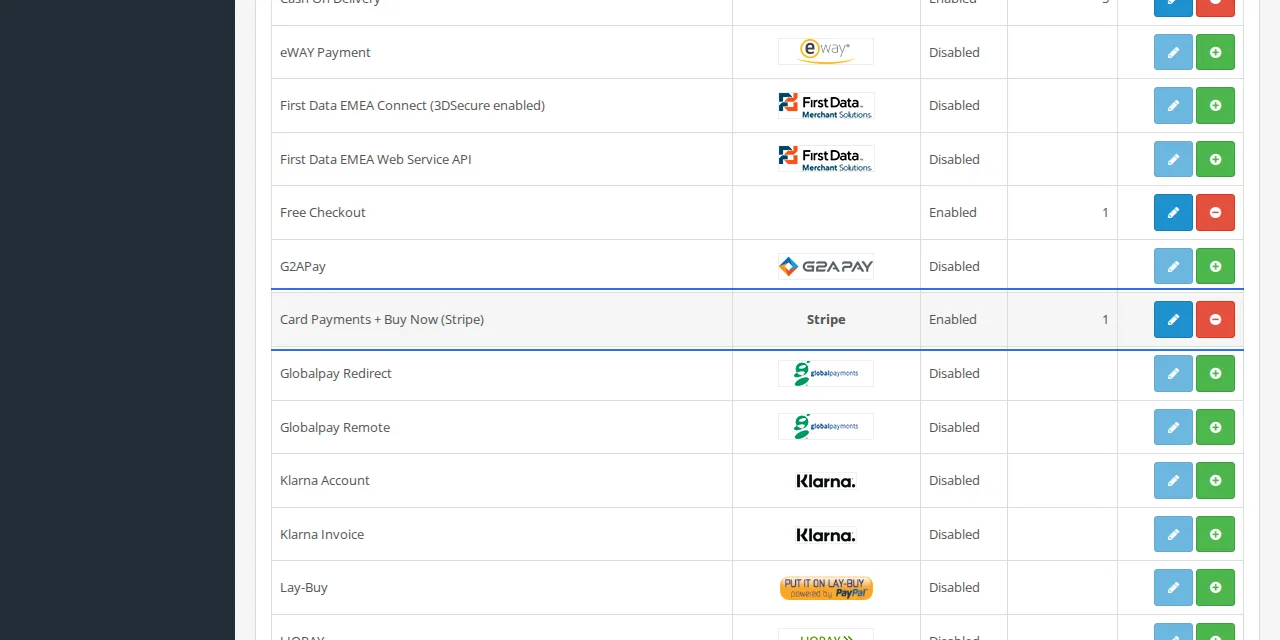
Öffnen Sie Erweiterungen, dann erneut Erweiterungen, und wählen Sie im Dropdown-Menü Zahlungen aus. Suchen Sie nach „Card Payments + Buy Now (Stripe)“, klicken Sie auf das grüne +, um es zu installieren, und anschließend auf das blaue Stiftsymbol, um es zu bearbeiten.
-
Verbinden Sie Stripe, zunächst im Testmodus
Stellen Sie auf dem Tab Verbindung den Modus auf Test ein. Fügen Sie Ihren öffentlichen Schlüssel (
pk_test_…; zu finden bei Stripe unter „Entwickler“ > „API-Schlüssel“) ein. Klicken Sie für den eingeschränkten Schlüssel auf Mit Stripe verbinden: Stripe öffnet sich mit den bereits korrekt ausgewählten Berechtigungen; klicken Sie daher auf Schlüssel erstellen, kopieren Sie denrk_test_…-Schlüssel und fügen Sie ihn ein. Speichern Sie die Einstellungen und klicken Sie anschließend auf Verbindung prüfen. Es sollte die Meldung „Mit Stripe verbunden“ erscheinen.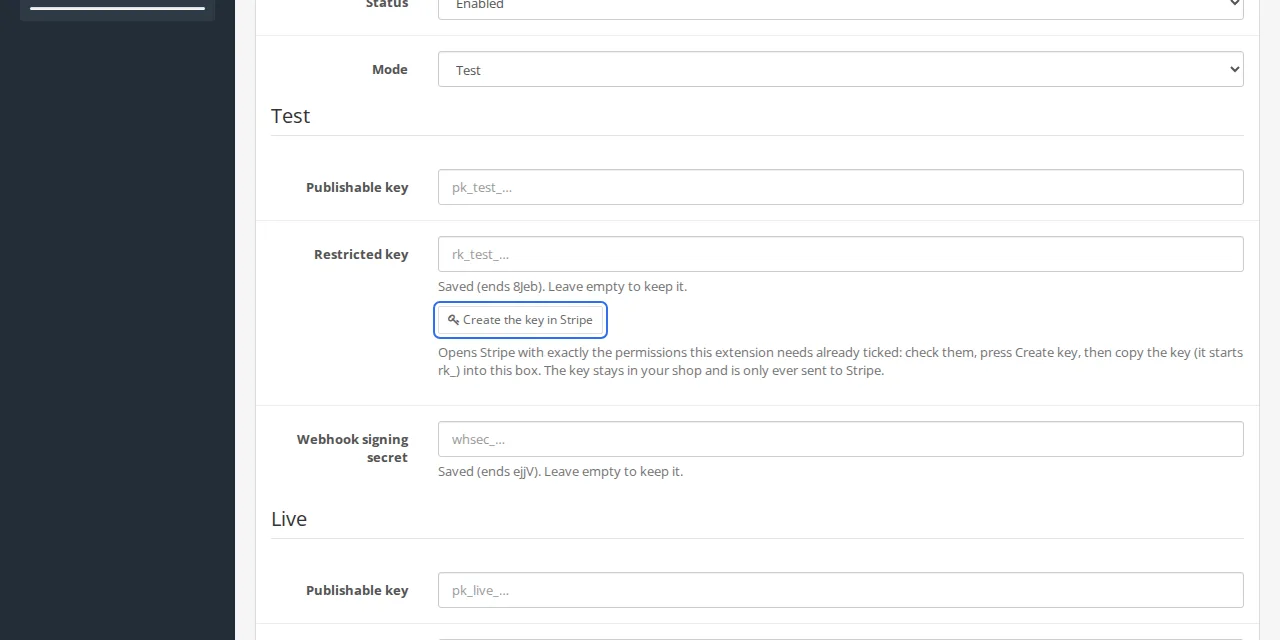
-
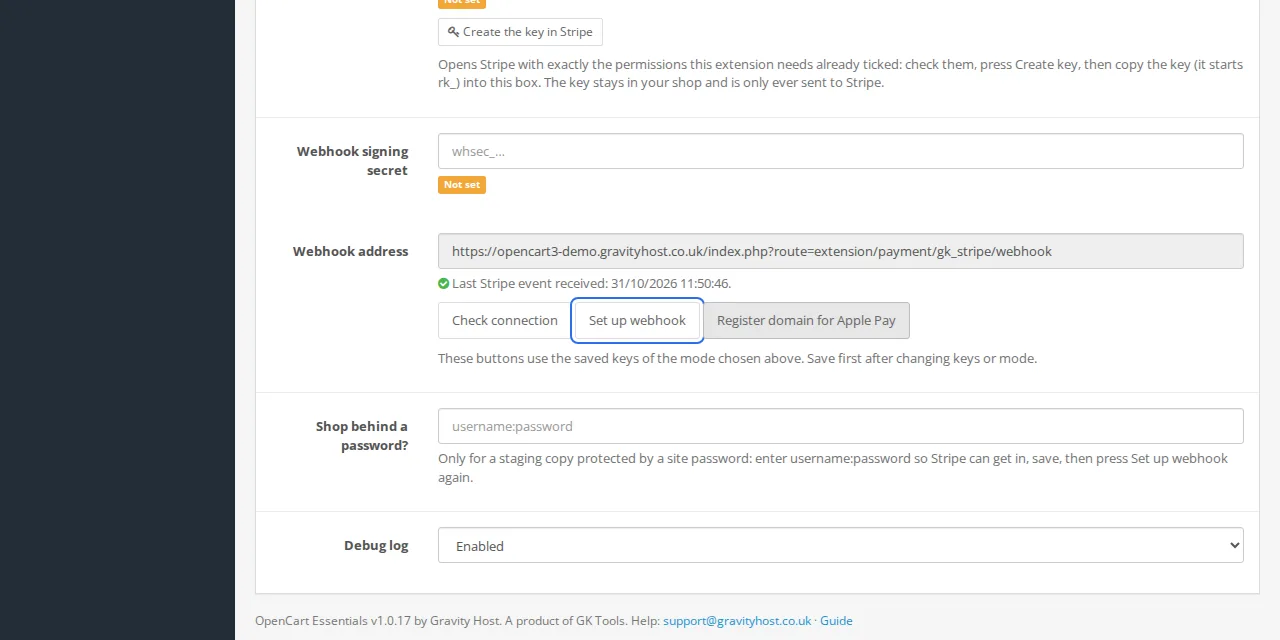
Richten Sie den Webhook ein.
Durch das Speichern eines neuen Schlüssels wird der Webhook eingerichtet und als verbunden angezeigt. Um ihn erneut auszuführen, klicken Sie auf derselben Registerkarte auf „Webhook einrichten“. Es sollte die Meldung „Webhook für den Testmodus eingerichtet. Das Signatur-Secret wurde gespeichert“ erscheinen. Falls Ihr Test-Shop durch ein Website-Passwort geschützt ist, geben Sie zunächst die Zugangsdaten in das Webhook-Anmeldefeld ein.
-
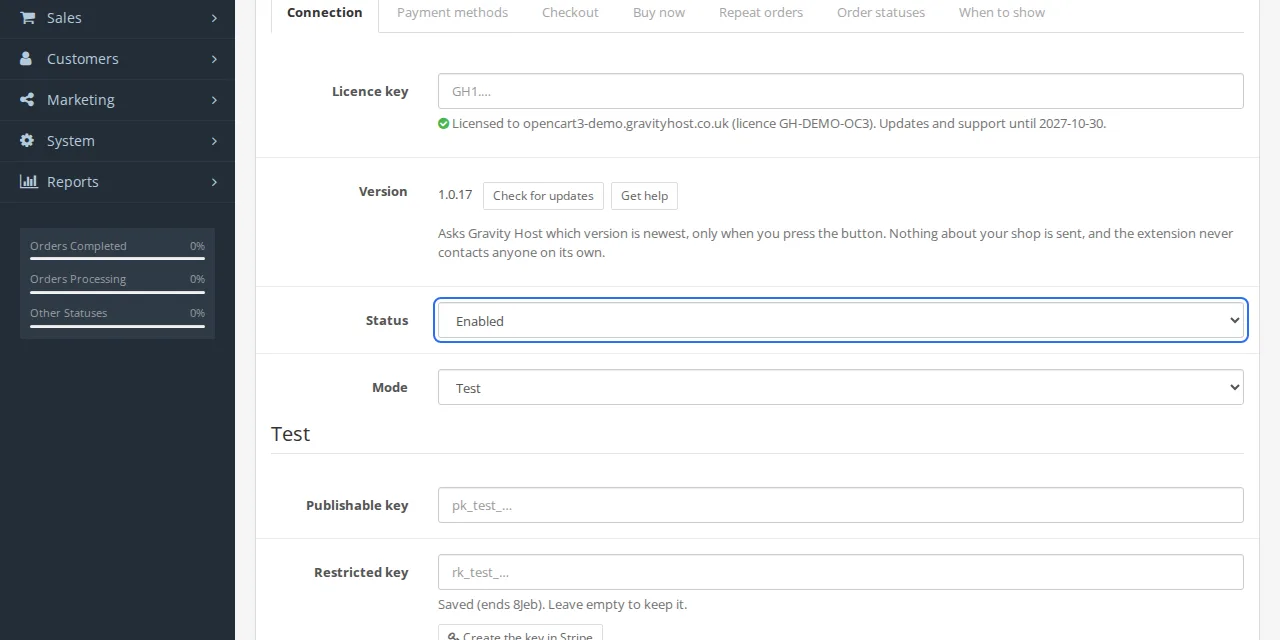
Aktivieren
Setzen Sie den Status auf „Aktiviert“. Wählen Sie auf der Registerkarte Zahlungsmethoden aus, was Sie anbieten möchten, auf der Registerkarte Jetzt kaufen die „Jetzt kaufen“-Buttons und auf der Registerkarte Wiederholungsbestellungen die Wiederholungsbestellungen, falls gewünscht. Speichern Sie.
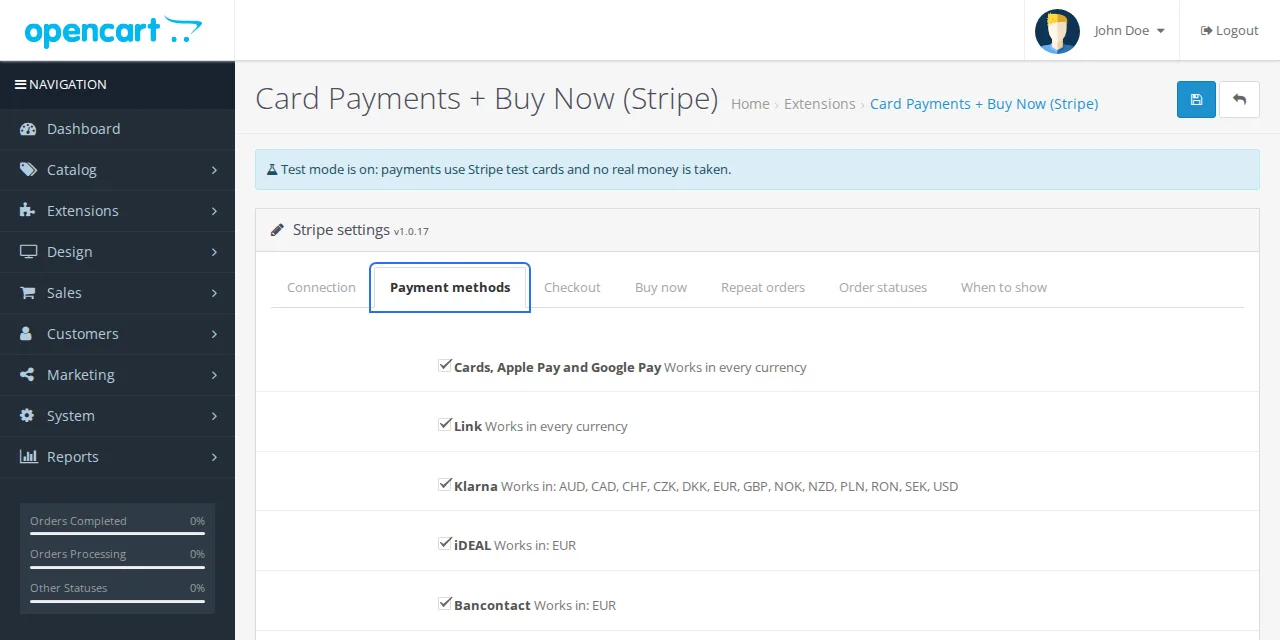
Der Reiter „Zahlungsmethoden“ 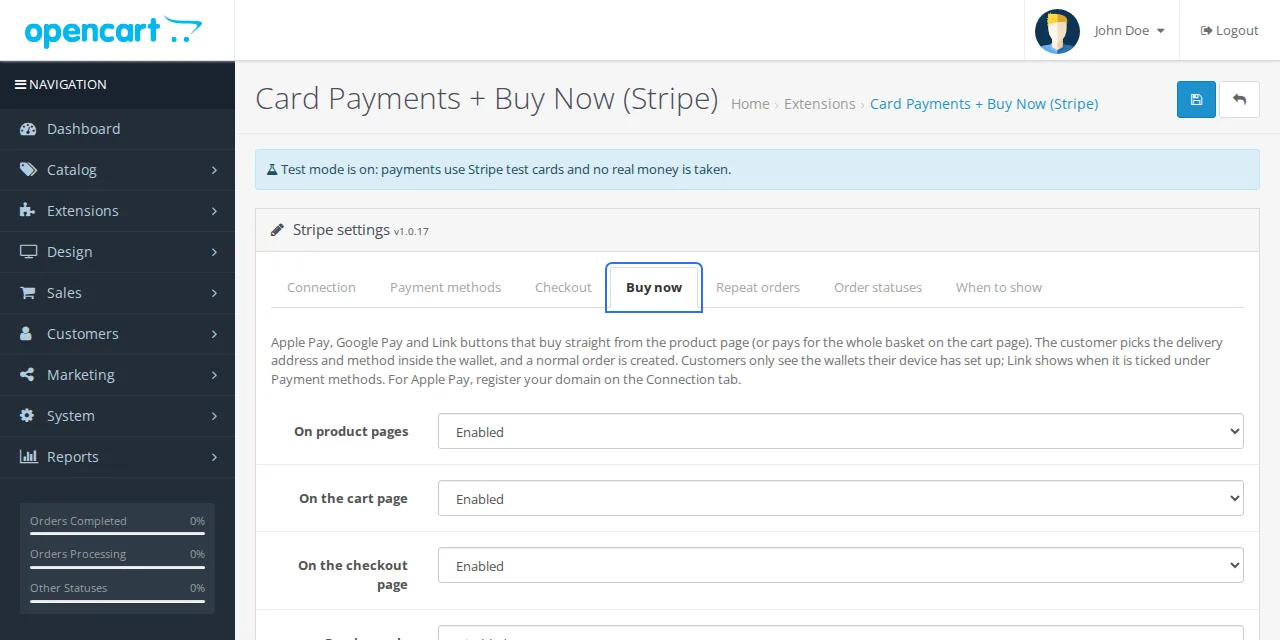
Die Registerkarte „Jetzt kaufen“ -
Eine Bestellung testen
Geben Sie in Ihrem Shop eine Bestellung mit der Stripe-Testkarte
4242 4242 4242 4242, einem beliebigen Datum in der Zukunft und einer beliebigen CVC auf. Überprüfen Sie diese anschließend unter Verkäufe, Bestellungen.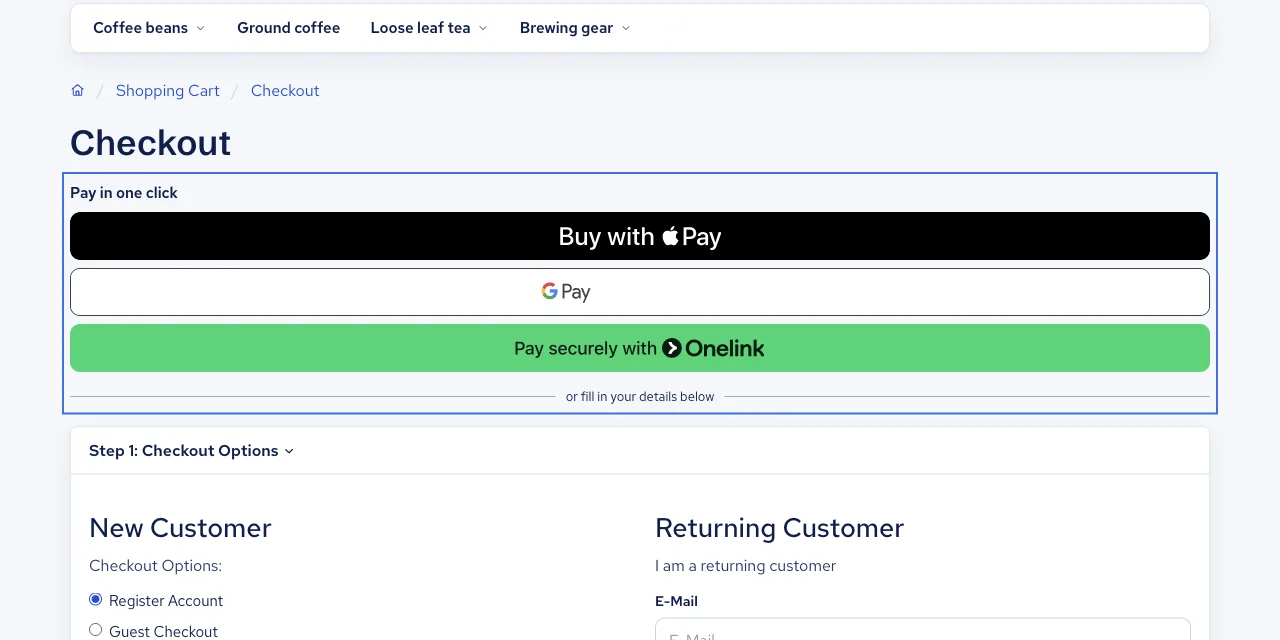
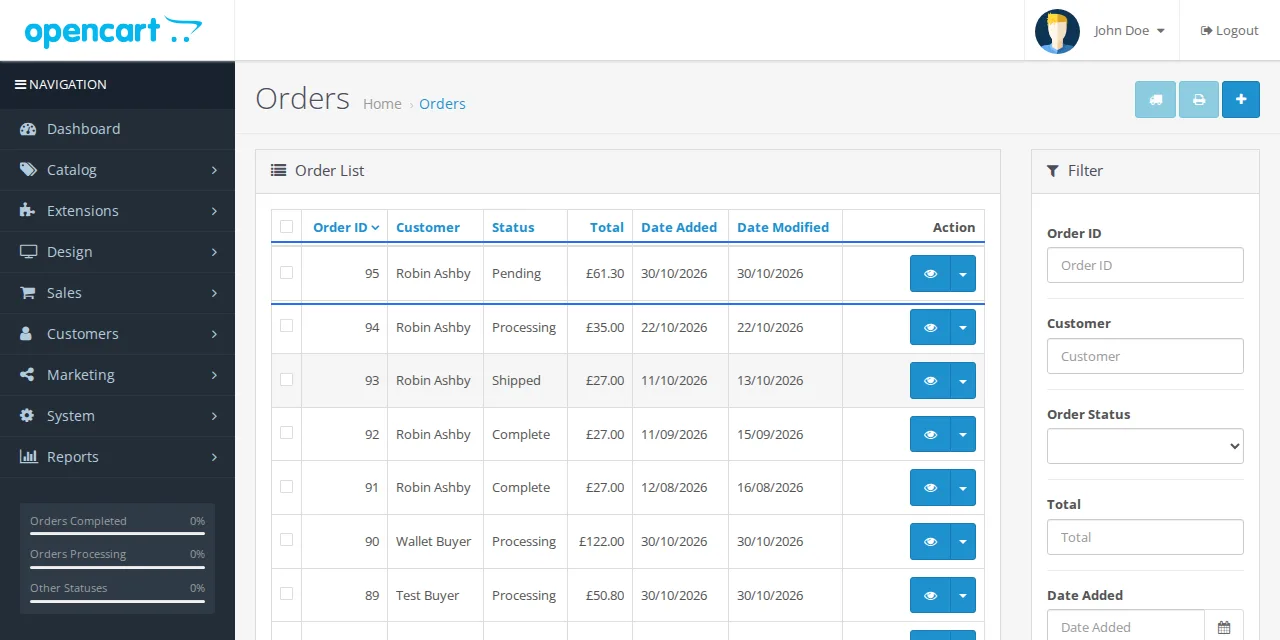
Die Testbestellung unter „Verkauf“ > „Bestellungen“ -
Live gehen
Führen Sie die Schritte 4 und 5 erneut durch, diesmal mit dem Modus Live: Ihr
pk_live_…-Schlüssel, danach ein neuerrk_live_…-Schlüssel über Connect with Stripe. Stripe zeigt einen Live-Schlüssel nur einmal an, fügen Sie ihn daher sofort ein. Speichern Sie.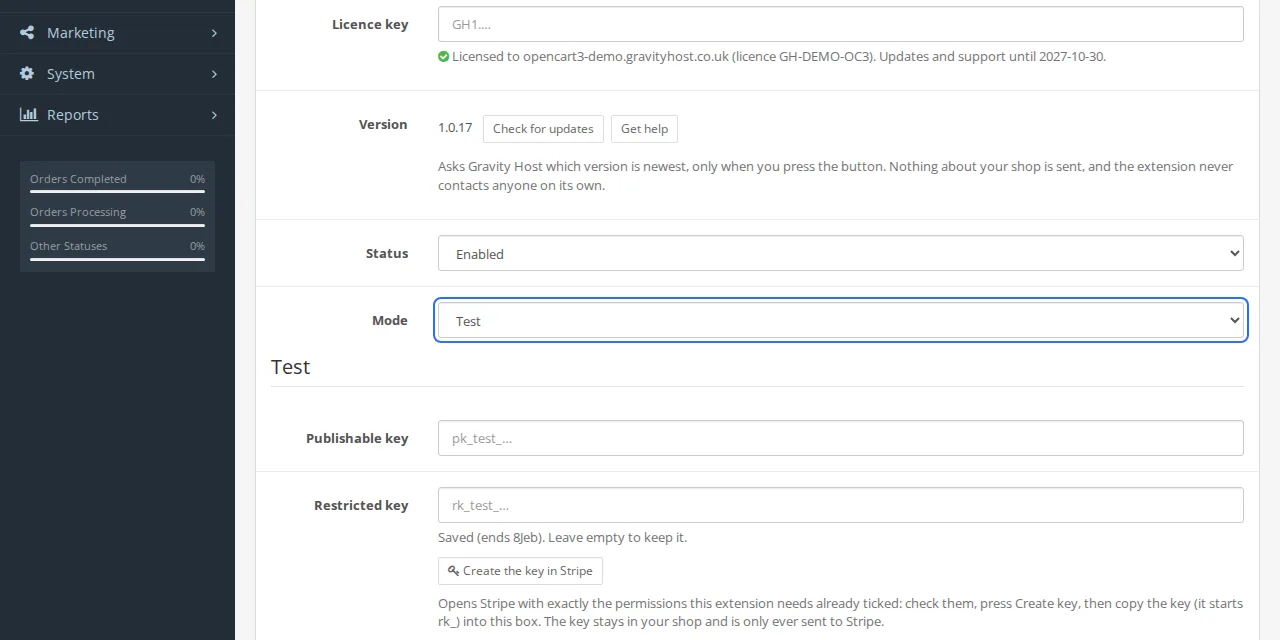
-
Fügen Sie Ihren Lizenzschlüssel hinzu
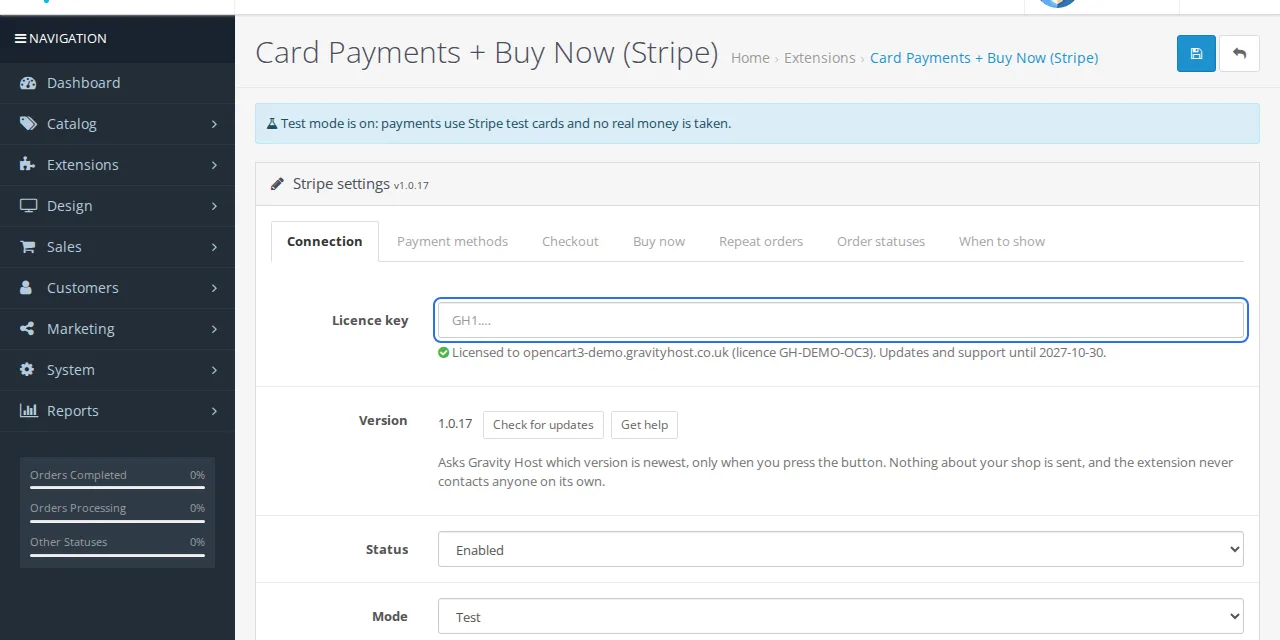
Fügen Sie auf dem Reiter Verbindung den Lizenzschlüssel aus Ihrer Kauf-E-Mail in das Feld Lizenzschlüssel ein und speichern Sie die Änderung. Auch ohne Schlüssel akzeptiert Ihr Shop weiterhin Zahlungen; im Admin-Bereich wird lediglich ein Hinweis angezeigt. Für Test-, Staging- und lokale Kopien Ihres Shops ist kein Schlüssel erforderlich.

Später aktualisieren
Laden Sie die neue ZIP-Datei unter „Ihre Software“ herunter und führen Sie die Schritte 1 und 2 erneut aus. Ihre Einstellungen bleiben unverändert. Über die Option „Nach Updates suchen“ auf der Registerkarte „Verbindung“ sehen Sie, ob eine neuere Version verfügbar ist.
Kommen Sie nicht weiter?
Senden Sie eine E-Mail an support@gravityhost.co.uk oder erstellen Sie ein Ticket und nennen Sie uns den betreffenden Schritt. Wir antworten rund um die Uhr.