Installa Card Payments + Buy Now
Per OpenCart 3.0. Nove passaggi, tutti nella tua area amministrativa OpenCart e nel tuo account Stripe. Fallo prima in modalità test, poi passa alla modalità live. Ti serve il file zip dall'email di acquisto o dalla sezione Il tuo software.
Guarda l'intera installazione
Registrato nel nostro negozio demo utilizzando chiavi di test. Tutti i passaggi sono descritti qui sotto.
Passo dopo passo
-
Carica il file zip
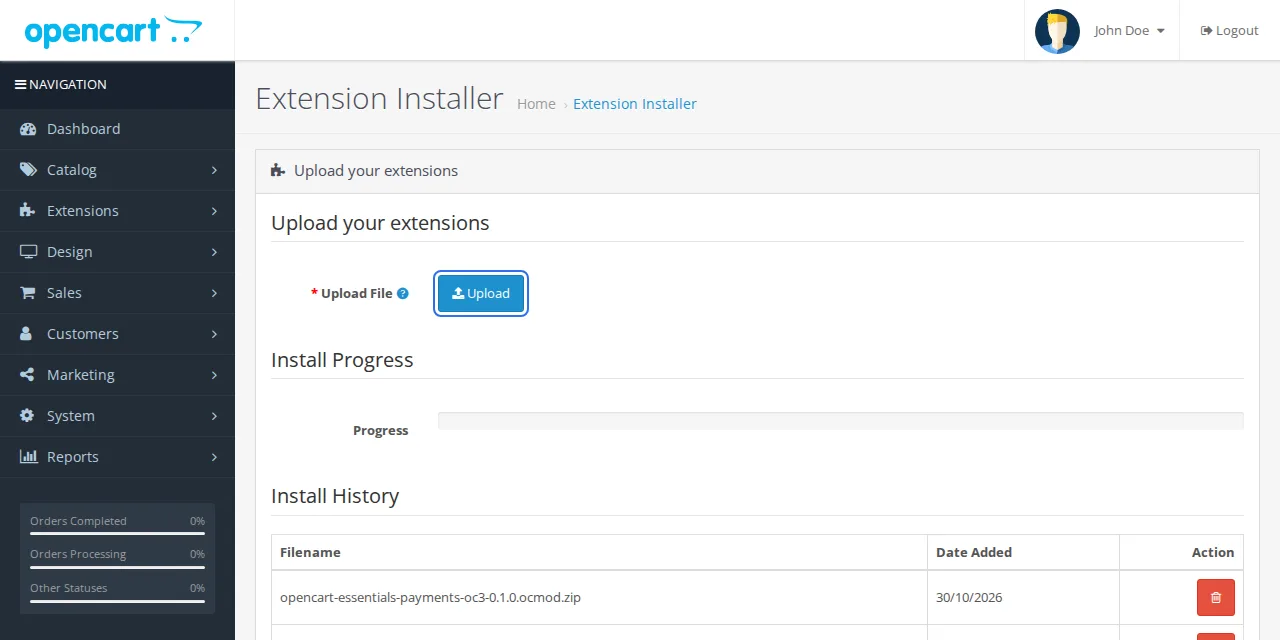
Nell'amministrazione di OpenCart, apri Extensions, quindi Installer. Premi Upload e scegli lo zip che hai scaricato. Attendi che la barra di avanzamento diventi verde.
-
Aggiorna le modifiche
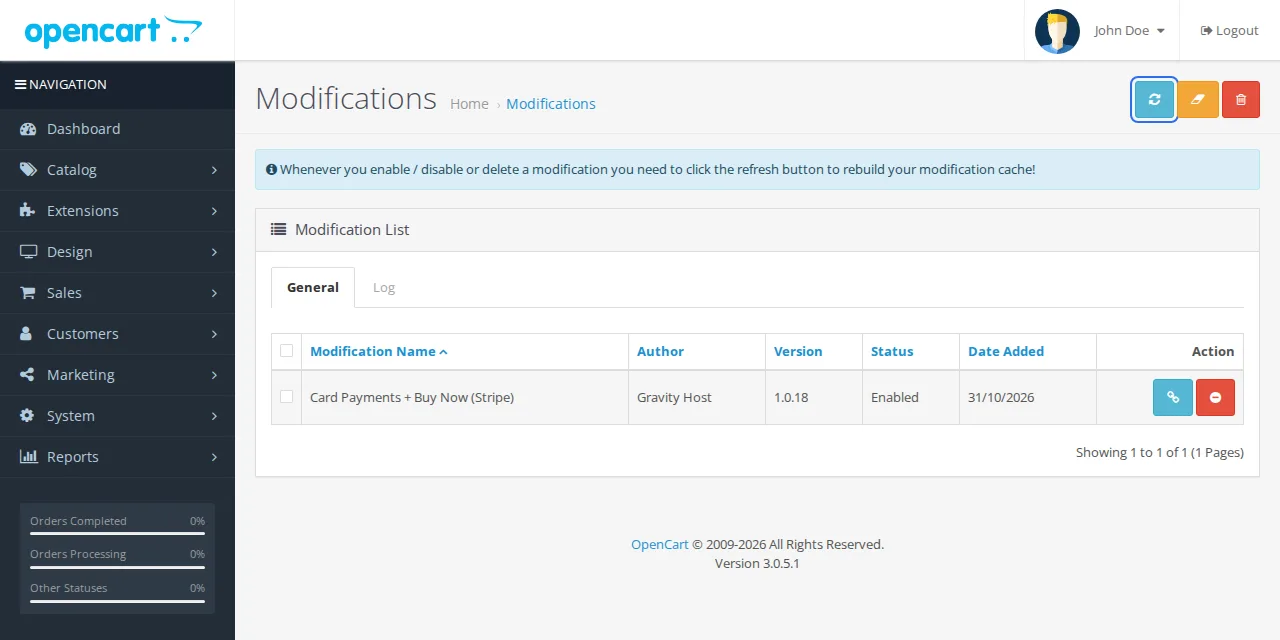
Apri Estensioni, quindi Modifiche, e premi il pulsante blu Aggiorna in alto a destra. "Card Payments + Buy Now (Stripe)" apparirà nell'elenco.
-
Installalo
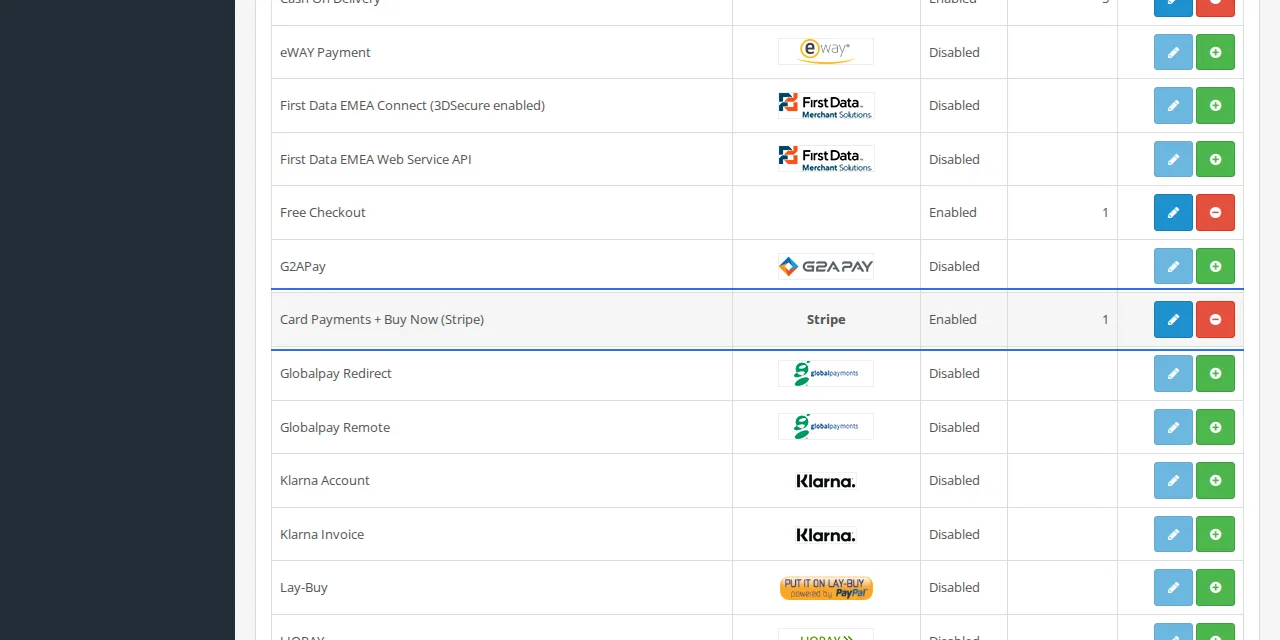
Apri Estensioni, quindi seleziona Estensioni e scegli Pagamenti dal menu a discesa. Trova "Card Payments + Buy Now (Stripe)", premi il simbolo + verde per installarlo e poi la matita blu per modificarlo.
-
Collega Stripe, prima in modalità di test
Nella scheda Connection, imposta la modalità su Test. Incolla la tua chiave pubblicabile (
pk_test_…, da Stripe: Sviluppatori, Chiavi API). Per la chiave con restrizioni, clicca su Connect with Stripe: si aprirà Stripe con le autorizzazioni corrette già selezionate; clicca quindi su Create key, copia la chiaverk_test_…e incollala. Salva e clicca su Check connection. Dovrebbe apparire il messaggio "Connected to Stripe".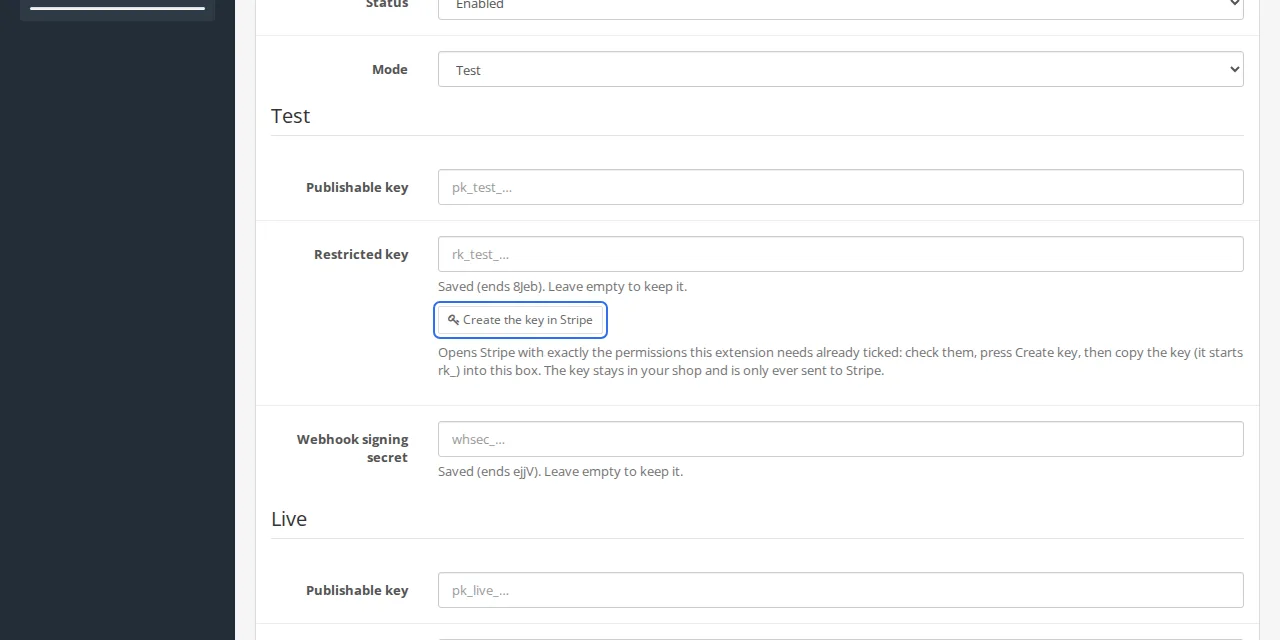
-
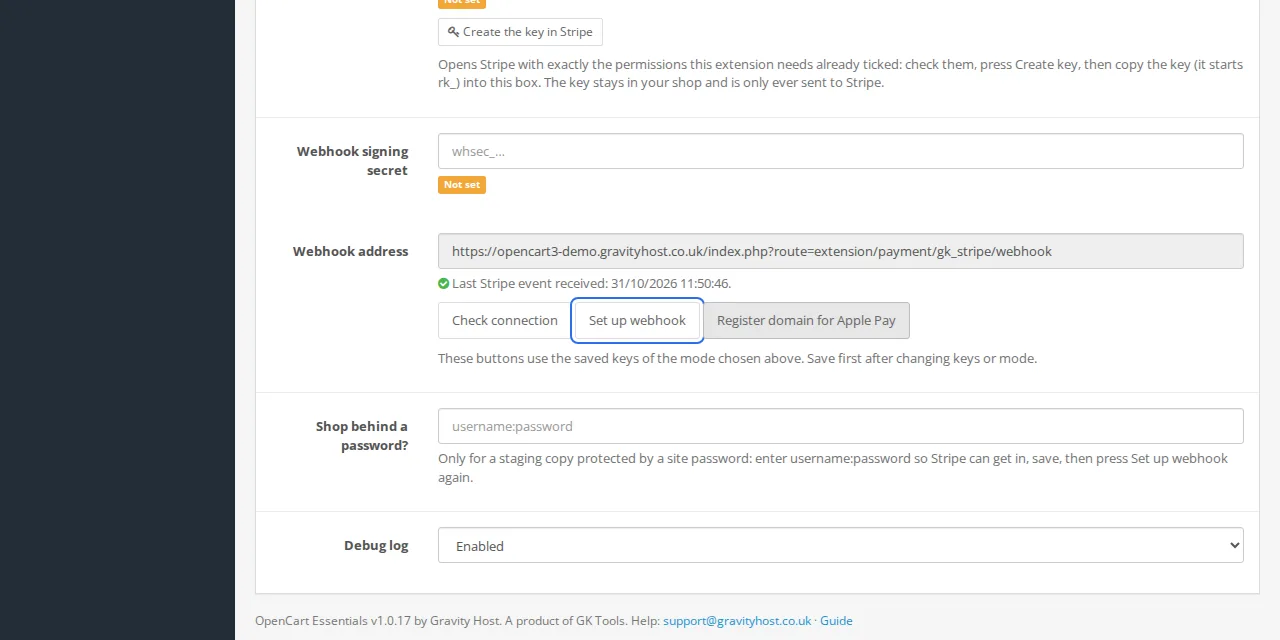
Configura il webhook
Salvare una nuova chiave configura il webhook e ne conferma la connessione. Per eseguirlo nuovamente, premi Configura webhook nella stessa scheda. Dovrebbe apparire il messaggio: "Webhook configurato per la modalità di test. Il segreto di firma è stato salvato." Se il tuo negozio di test è protetto da una password del sito, compila prima il campo di accesso del webhook.
-
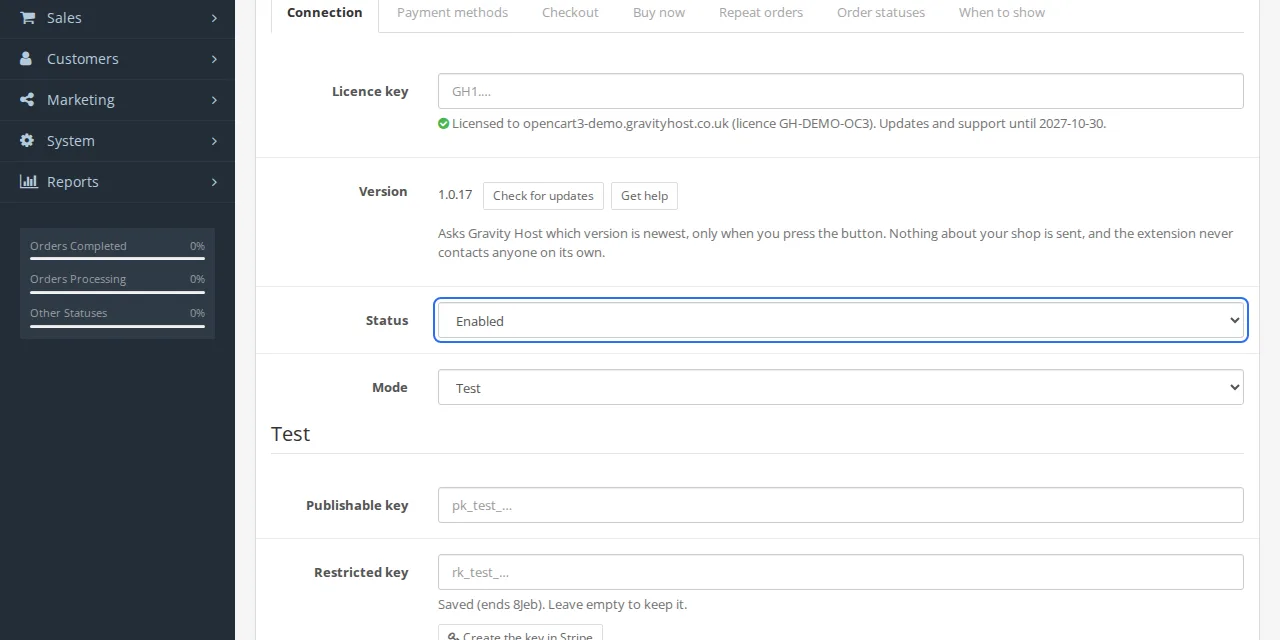
Attivalo
Imposta Stato su Abilitato. Scegli cosa offrire nella scheda Metodi di pagamento, i pulsanti Acquista ora nella scheda Acquista ora e, se li desideri, gli ordini ricorrenti nella scheda Ordini ricorrenti. Salva.
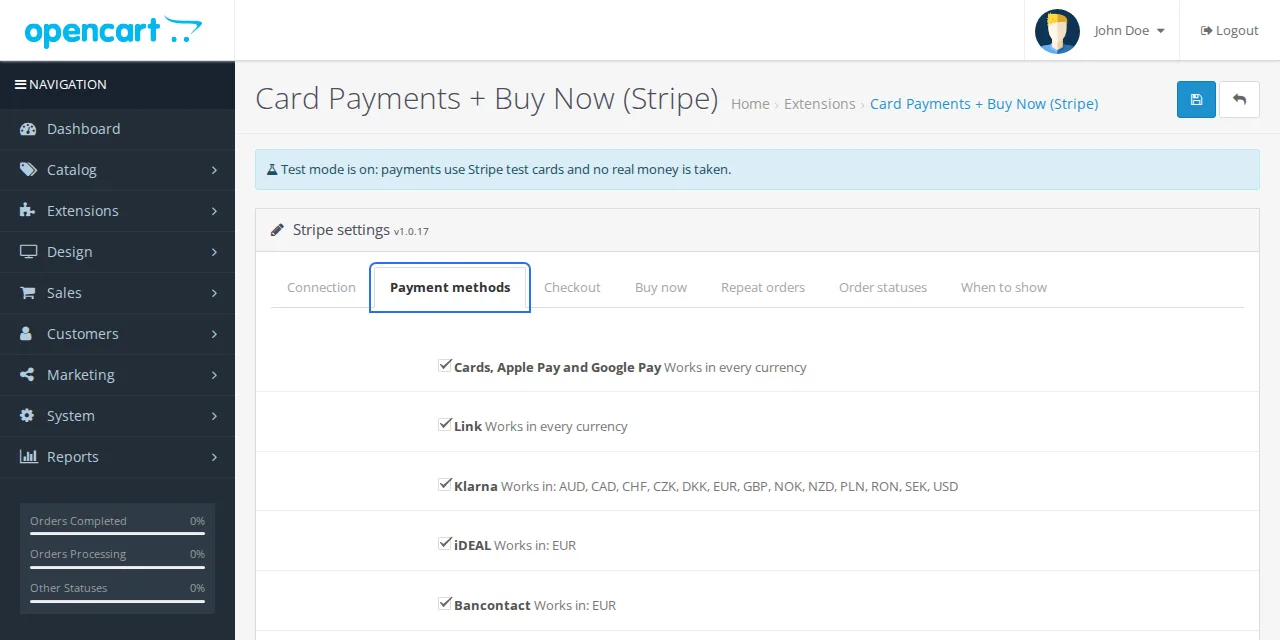
La scheda Metodi di pagamento 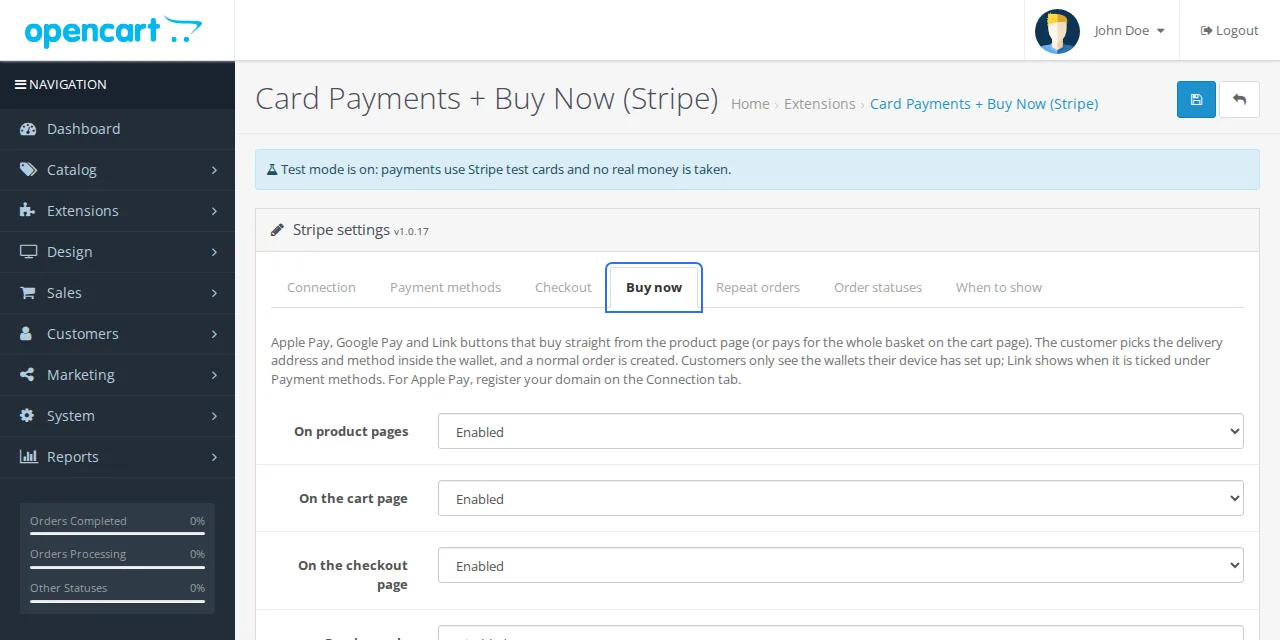
La scheda "Acquista ora" -
Fai un ordine di prova
Effettua un ordine nel tuo negozio con la carta di test di Stripe
4242 4242 4242 4242, una data futura qualsiasi e un CVC qualsiasi. Poi controllalo sotto Vendite, Ordini.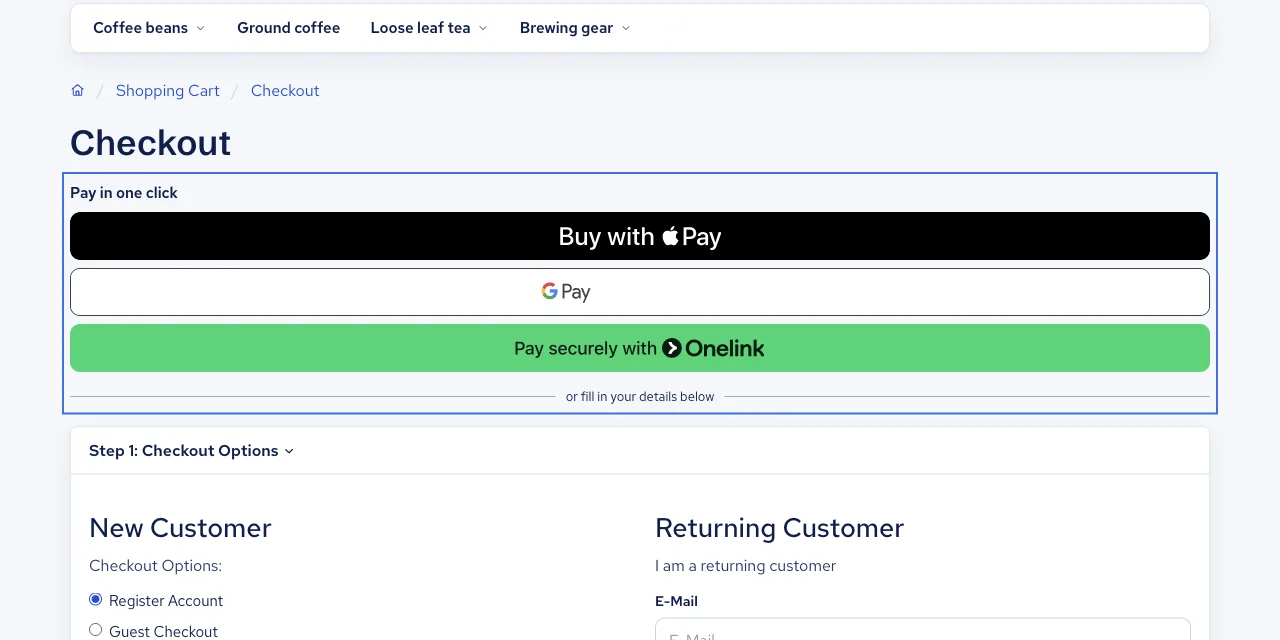
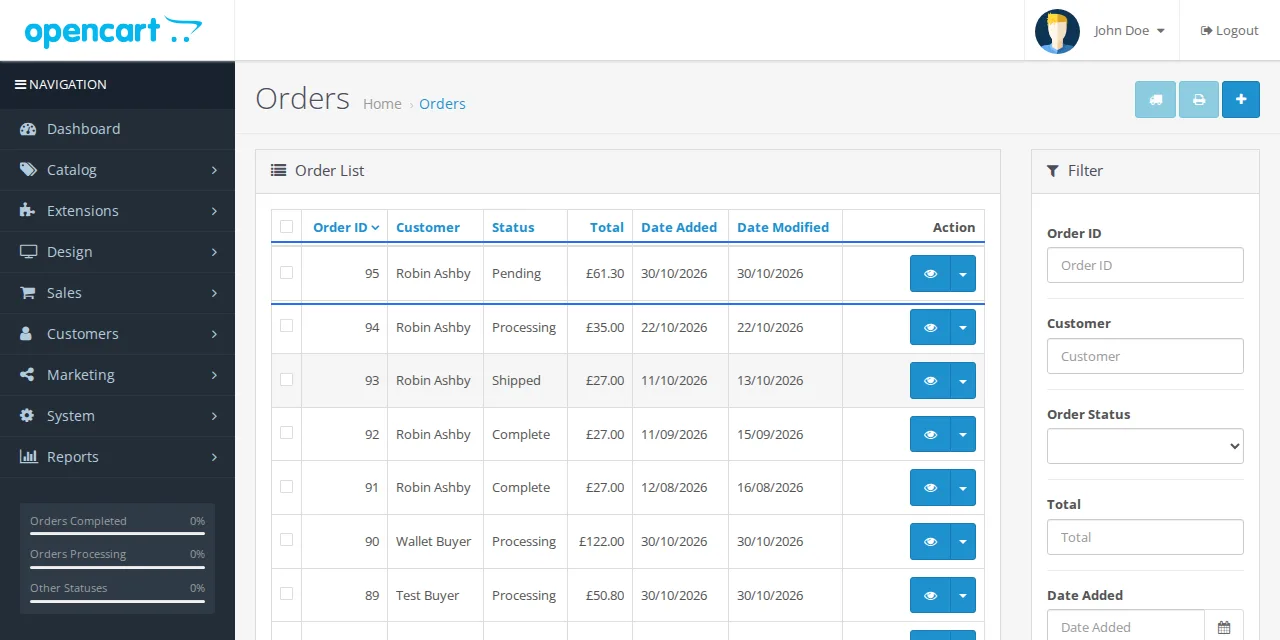
L'ordine di prova in Vendite, Ordini -
Vai online
Ripeti i passaggi 4 e 5 con la modalità impostata su Live: la tua chiave
pk_live_…, quindi una nuova chiaverk_live_…da Connetti con Stripe. Stripe mostra una chiave live una sola volta, quindi incollala subito. Salva.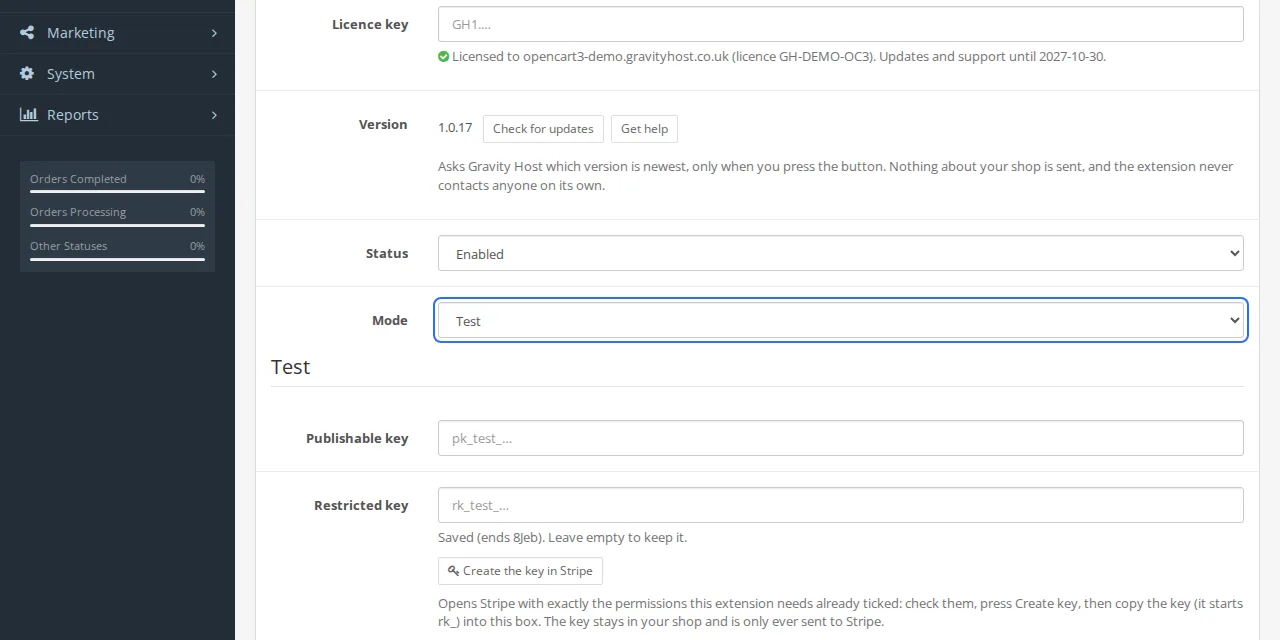
-
Aggiungi la tua chiave di licenza
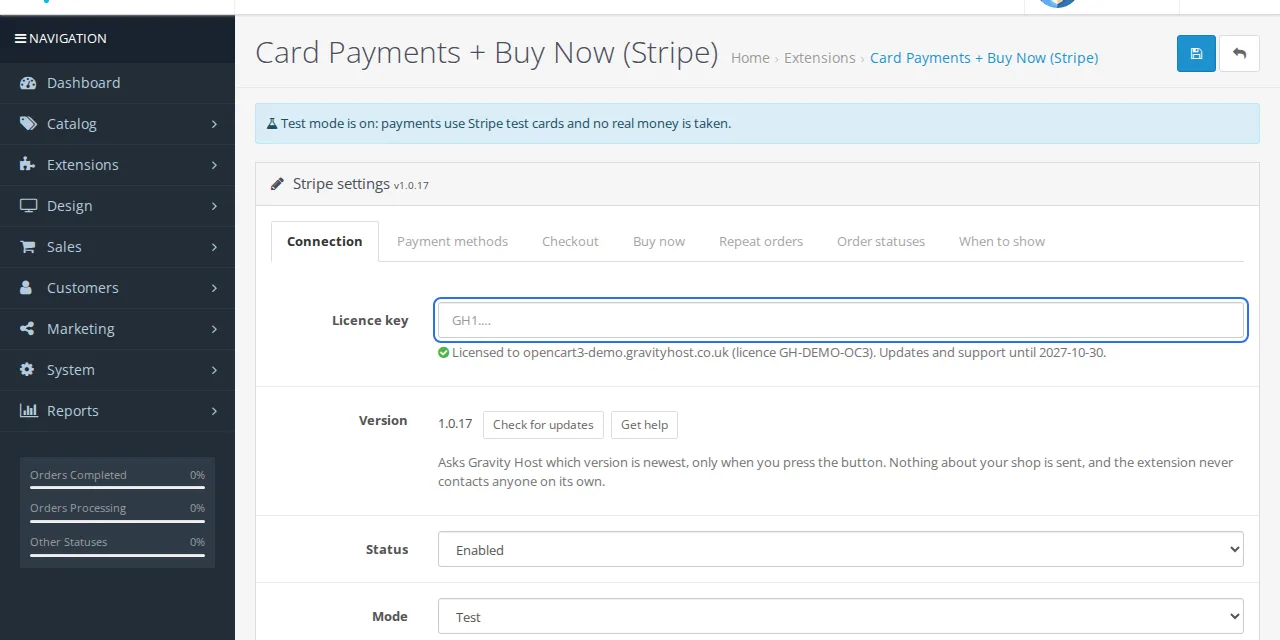
Nella scheda Connection, incolla la chiave di licenza ricevuta nell'email di acquisto nel campo Licence key e salva. Senza di essa, il negozio continuerà ad accettare pagamenti; l'area di amministrazione mostrerà semplicemente un promemoria. Le copie di test, di staging e locali del negozio non richiedono alcuna chiave.

Aggiornare in seguito
Scarica il nuovo file zip dalla sezione Il tuo software e ripeti i passaggi 1 e 2. Le tue impostazioni rimarranno invariate. La voce "Verifica aggiornamenti" nella scheda Connessione ti avviserà quando è disponibile una versione più recente.
Hai problemi?
Invia un'email a support@gravityhost.co.uk o apri un ticket e dicci a quale passaggio ti riferisci. Rispondiamo 24 ore su 24.