Instalar Card Payments + Buy Now
Para OpenCart 3.0. Nueve pasos, todos en el panel de administración de OpenCart y en tu cuenta de Stripe. Hazlo primero en modo de prueba y luego cambia al modo real. Necesitas el archivo zip del correo de tu compra o de Tu software.
Mira la instalación completa
Grabado en nuestra tienda de demostración con claves de prueba. Todos los pasos se detallan a continuación.
Paso a paso
-
Sube el archivo zip
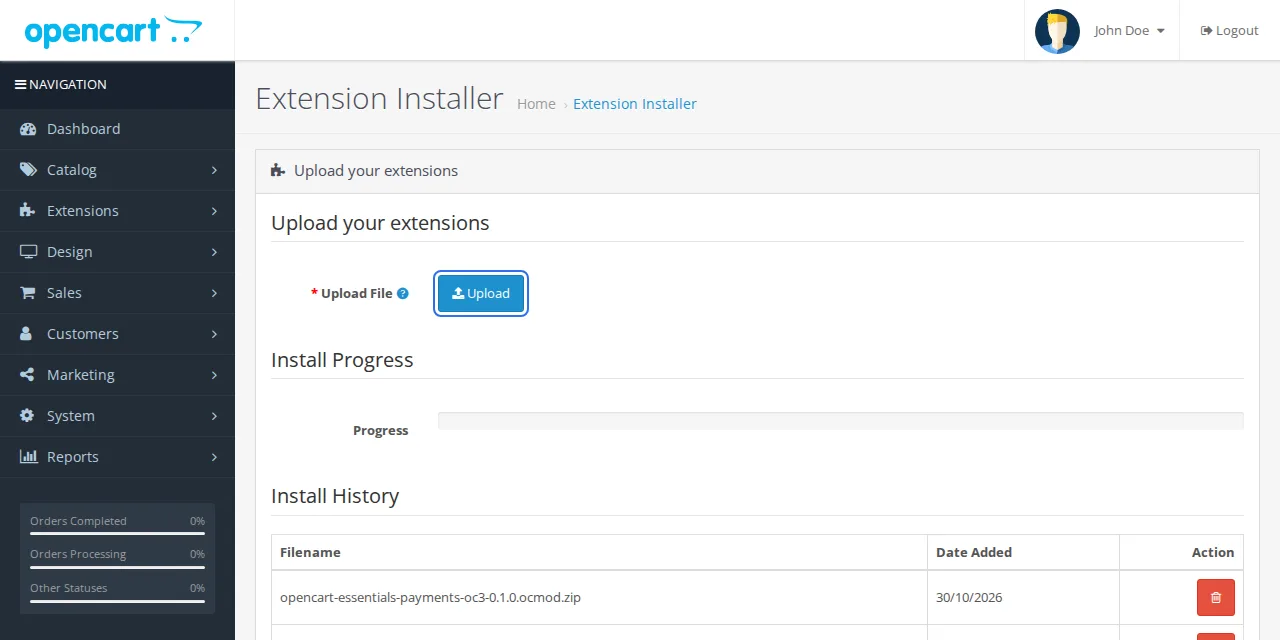
En el panel de administración de OpenCart, abre Extensiones y luego Instalador. Haz clic en Subir y selecciona el archivo ZIP que descargaste. Espera a que la barra de progreso se ponga verde.
-
Actualizar modificaciones
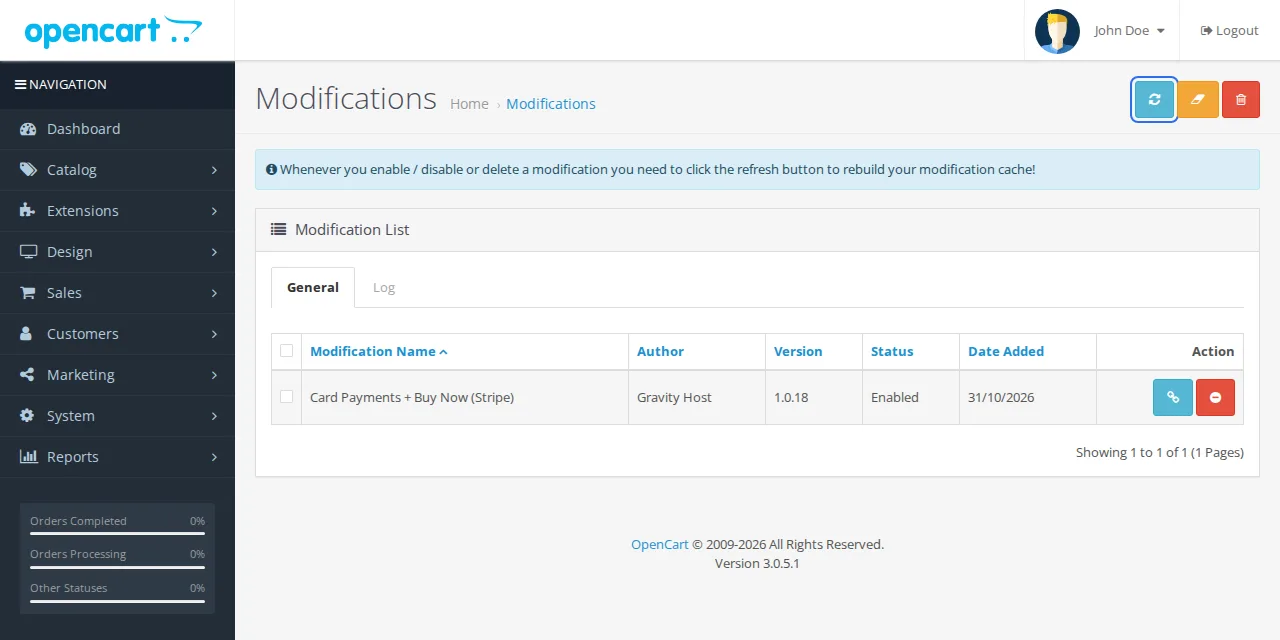
Abre Extensiones, luego Modificaciones y pulsa el botón azul Actualizar en la parte superior derecha. "Card Payments + Buy Now (Stripe)" aparecerá en la lista.
-
Instálalo
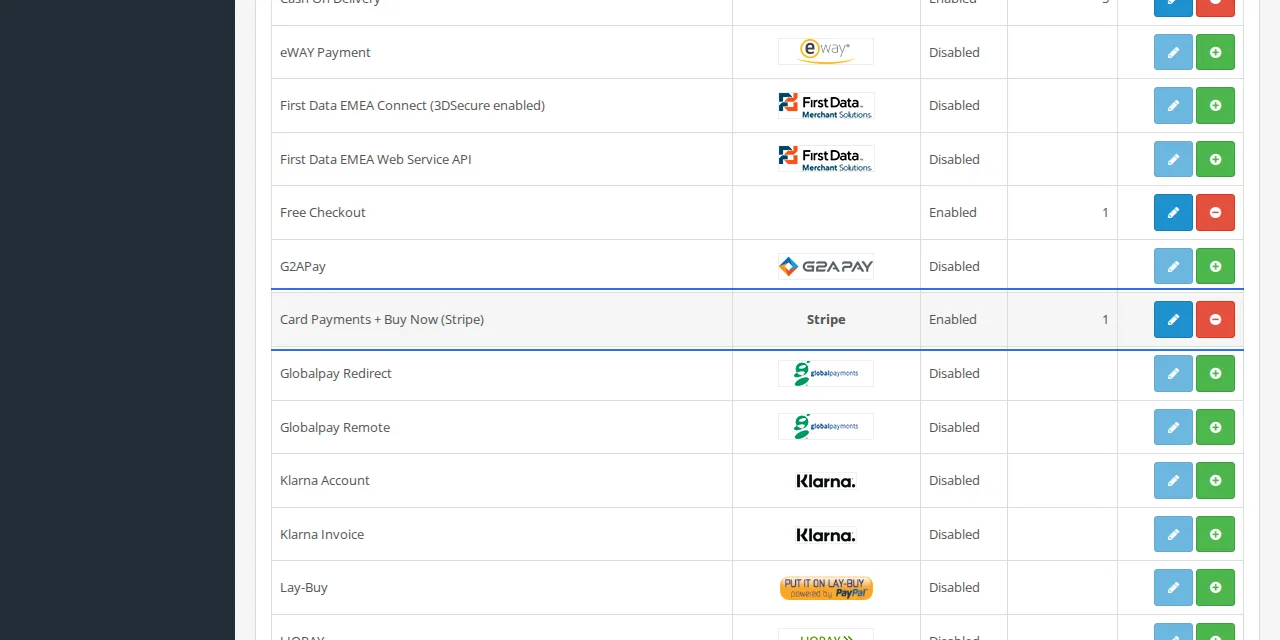
Abre Extensiones, luego Extensiones y selecciona Pagos en el menú desplegable. Busca "Card Payments + Buy Now (Stripe)", pulsa el símbolo + verde para instalarlo y, a continuación, el icono del lápiz azul para editarlo.
-
Conecta Stripe, primero en modo de prueba
En la pestaña Conexión, establece el modo en Test. Pega tu clave pública (
pk_test_…, que encontrarás en Stripe: Developers, API keys). Para la clave restringida, pulsa Connect with Stripe: Stripe se abrirá con los permisos adecuados ya seleccionados, así que pulsa Create key, copia la claverk_test_…y pégala. Guarda los cambios y, a continuación, pulsa Check connection. Debería aparecer el mensaje "Connected to Stripe".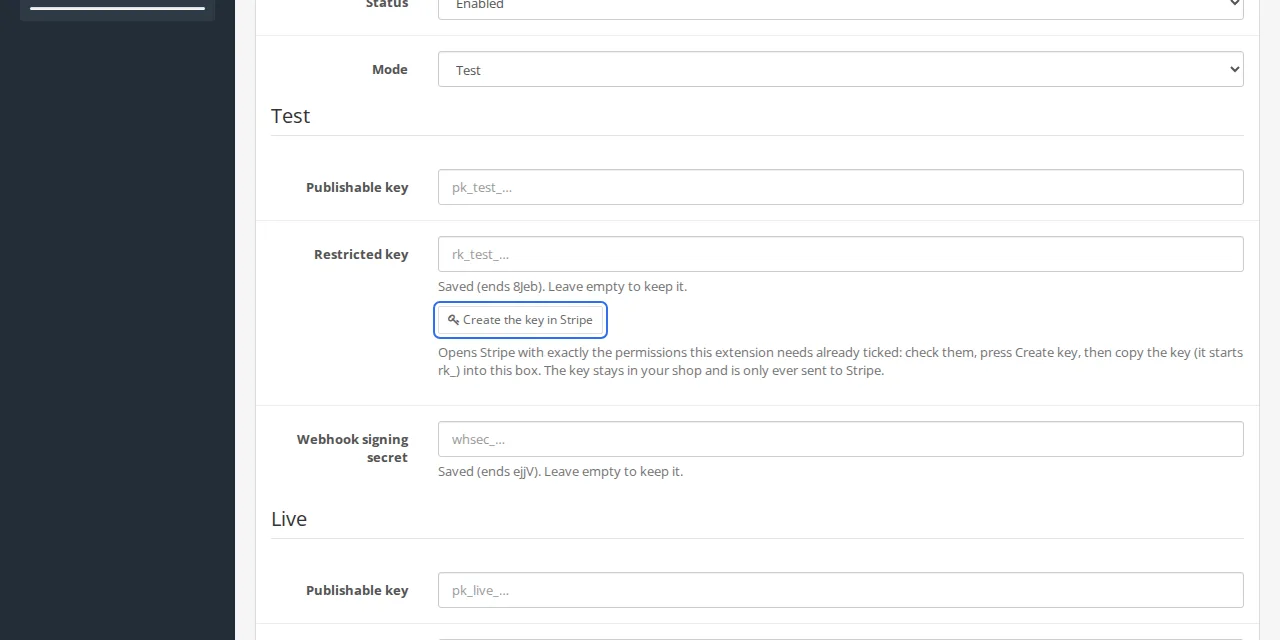
-
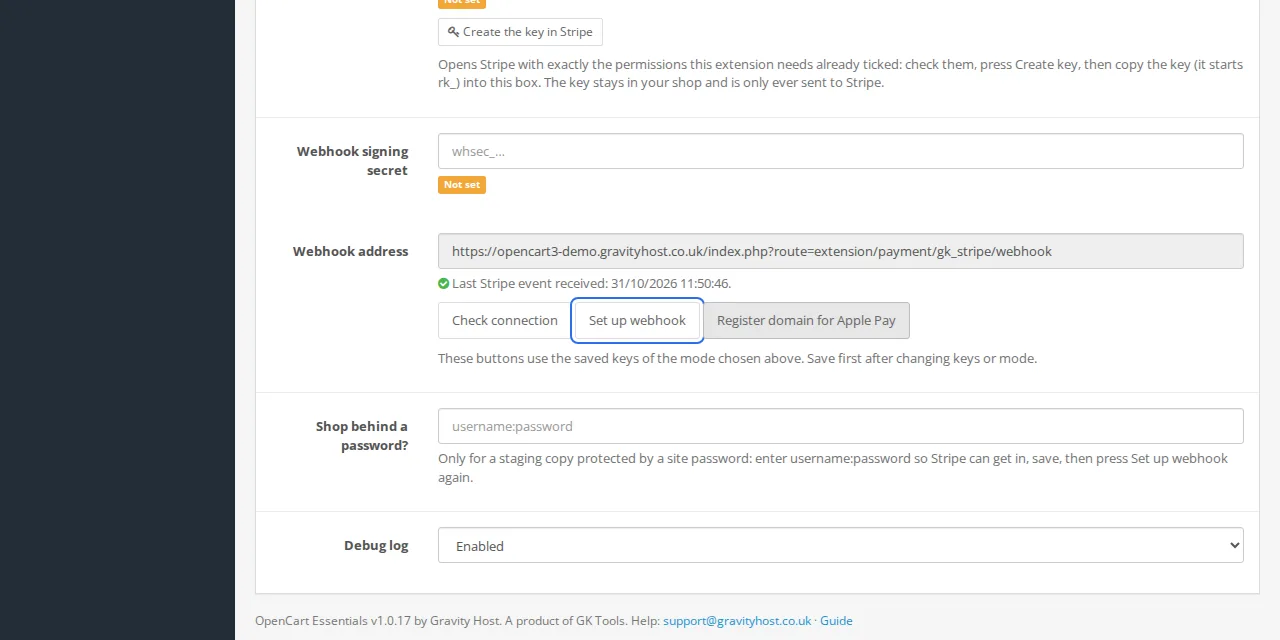
Configura el webhook
Al guardar una nueva clave, se configura el webhook y se indica que está conectado. Para ejecutarlo de nuevo, pulsa Configurar webhook en la misma pestaña. Debería aparecer el mensaje: "Webhook configurado para el modo de prueba. Su secreto de firma se ha guardado". Si tu tienda de pruebas está protegida por una contraseña de sitio, rellena primero el campo de inicio de sesión del webhook.
-
Actívalo
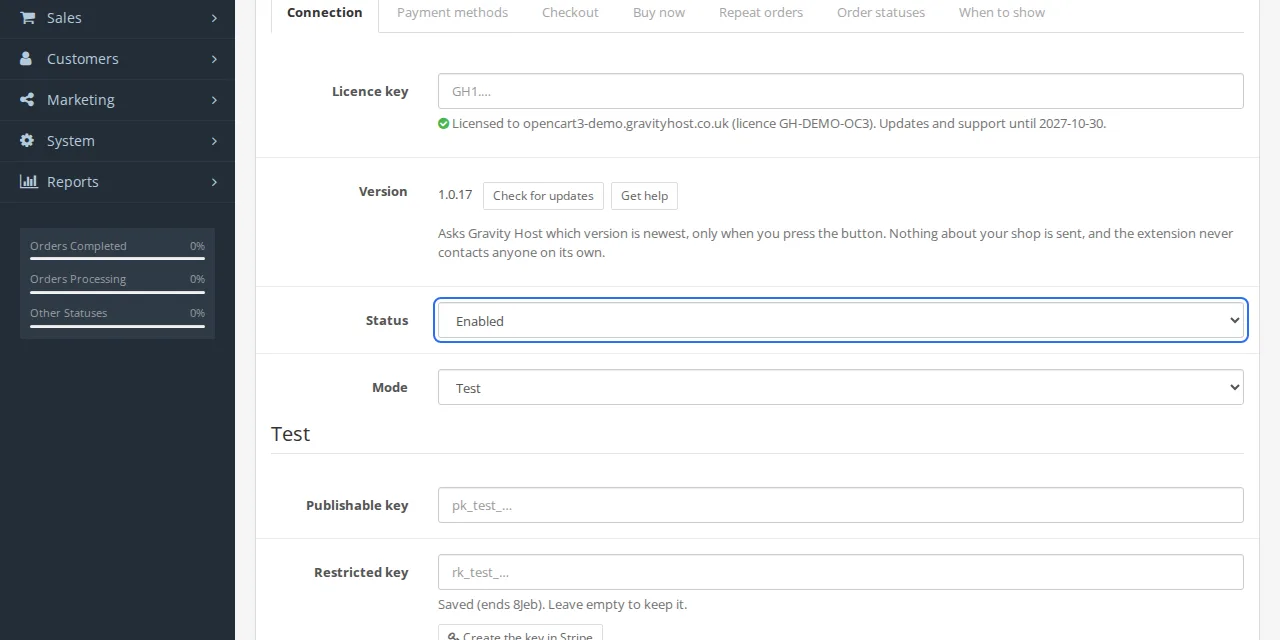
Establece Estado en Habilitado. Elige qué ofrecer en la pestaña Métodos de pago, los botones de Comprar ahora en la pestaña Comprar ahora, y los pedidos recurrentes en la pestaña Pedidos recurrentes si los deseas. Guarda.
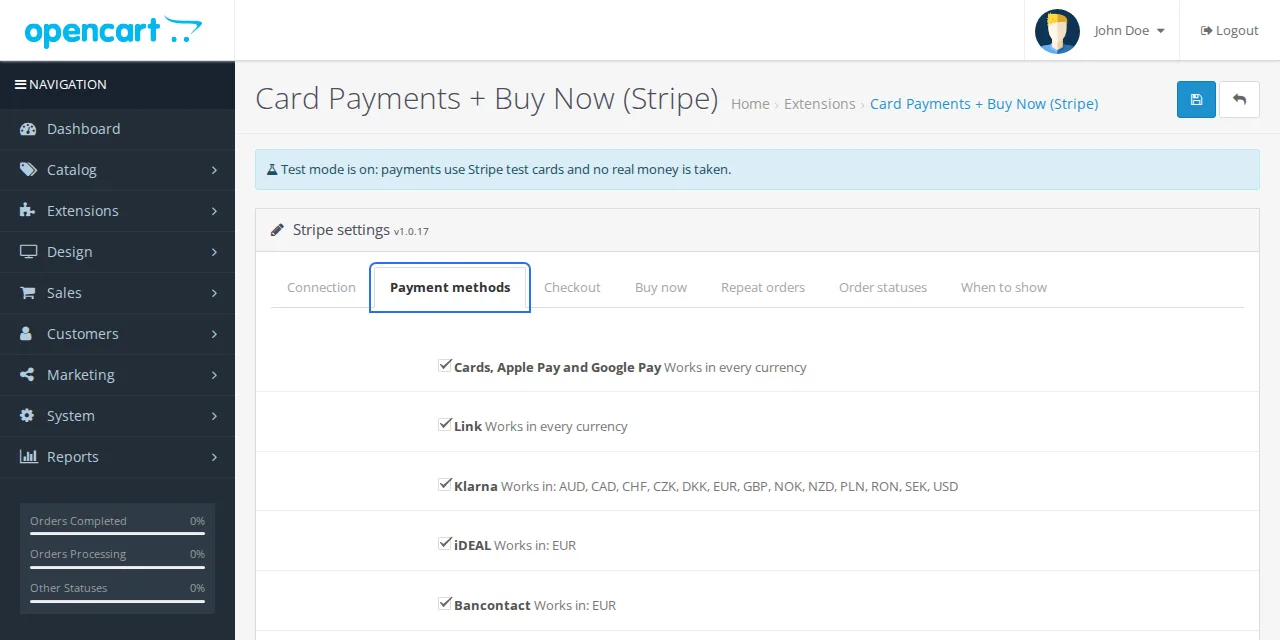
La pestaña de métodos de pago 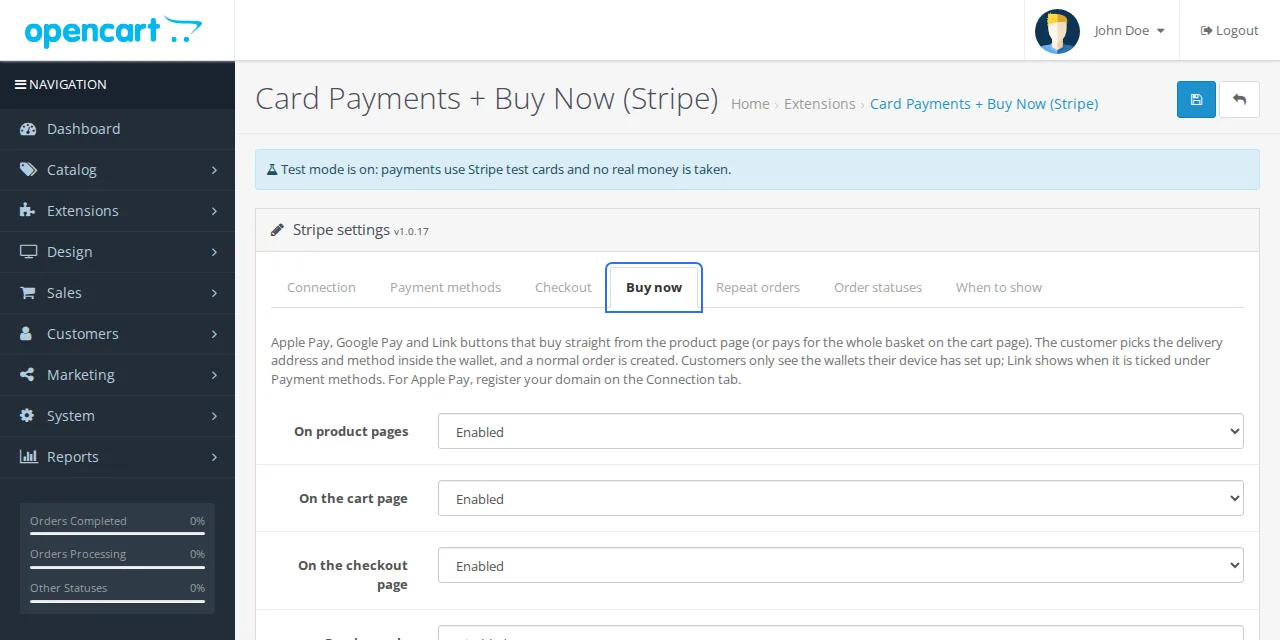
La pestaña «Comprar ahora» -
Probar un pedido
Realiza un pedido en tu tienda con la tarjeta de prueba de Stripe
4242 4242 4242 4242, cualquier fecha futura y cualquier CVC. Luego, consúltalo en Ventas, Pedidos.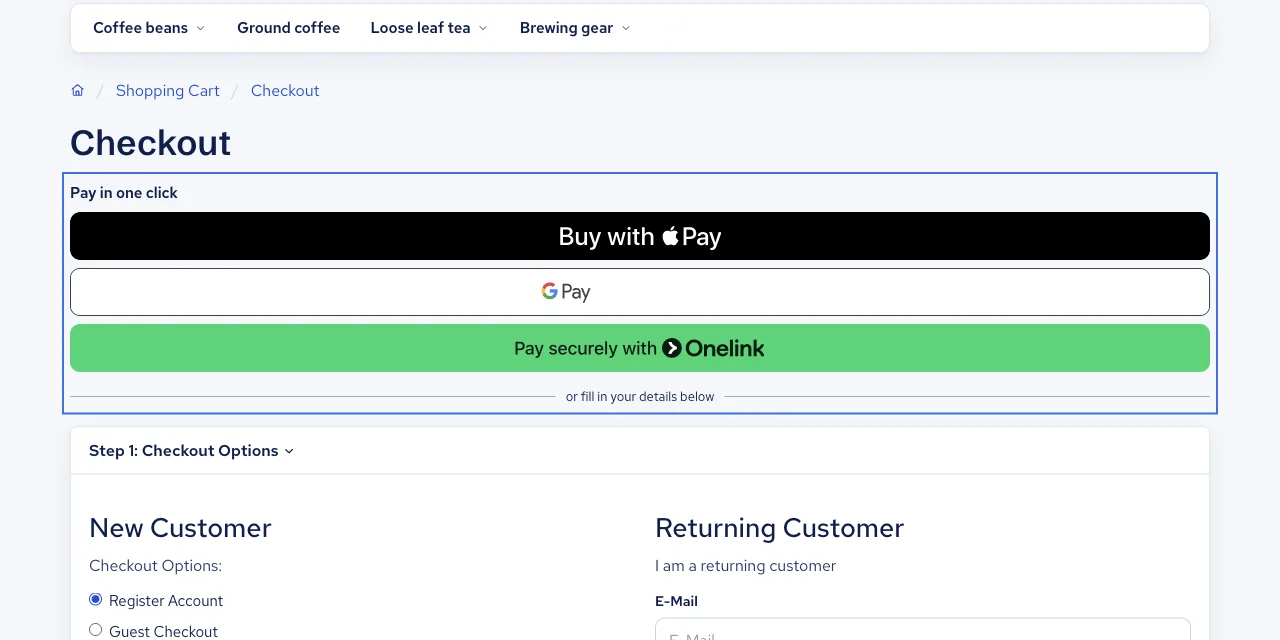
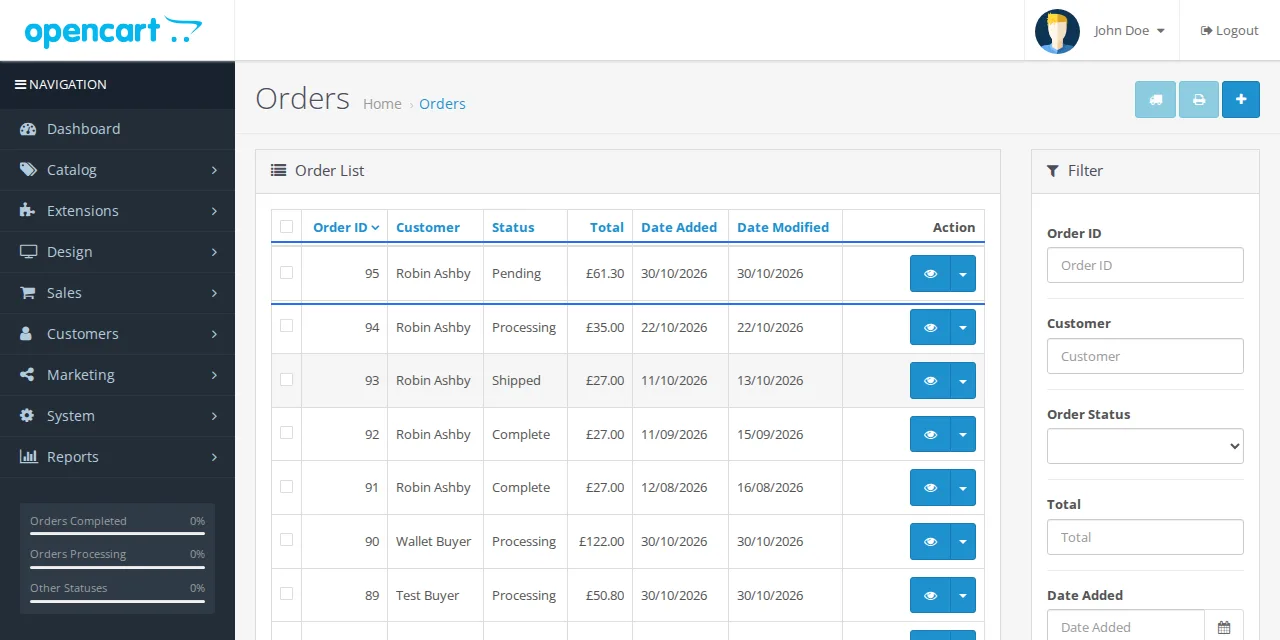
El pedido de prueba en Ventas, Pedidos -
Publícalo
Repite los pasos 4 y 5 con el modo configurado en Live: tu clave
pk_live_…y, después, una nueva claverk_live_…desde Conectar con Stripe. Stripe muestra una clave live solo una vez, así que pégala directamente. Guarda.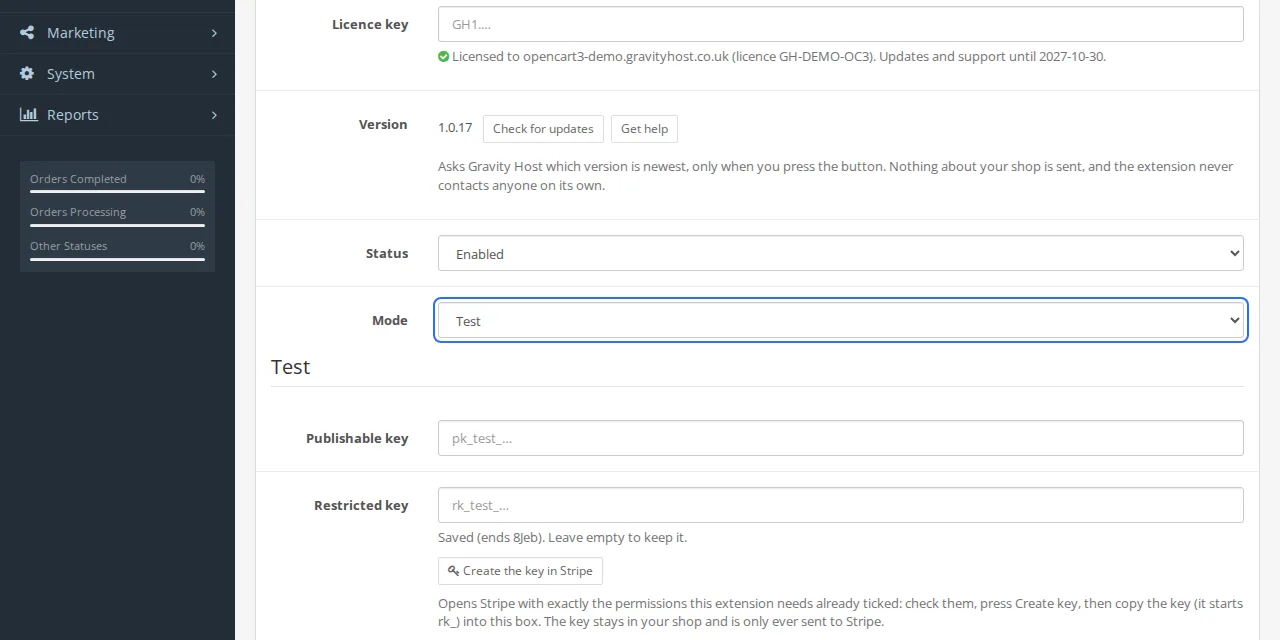
-
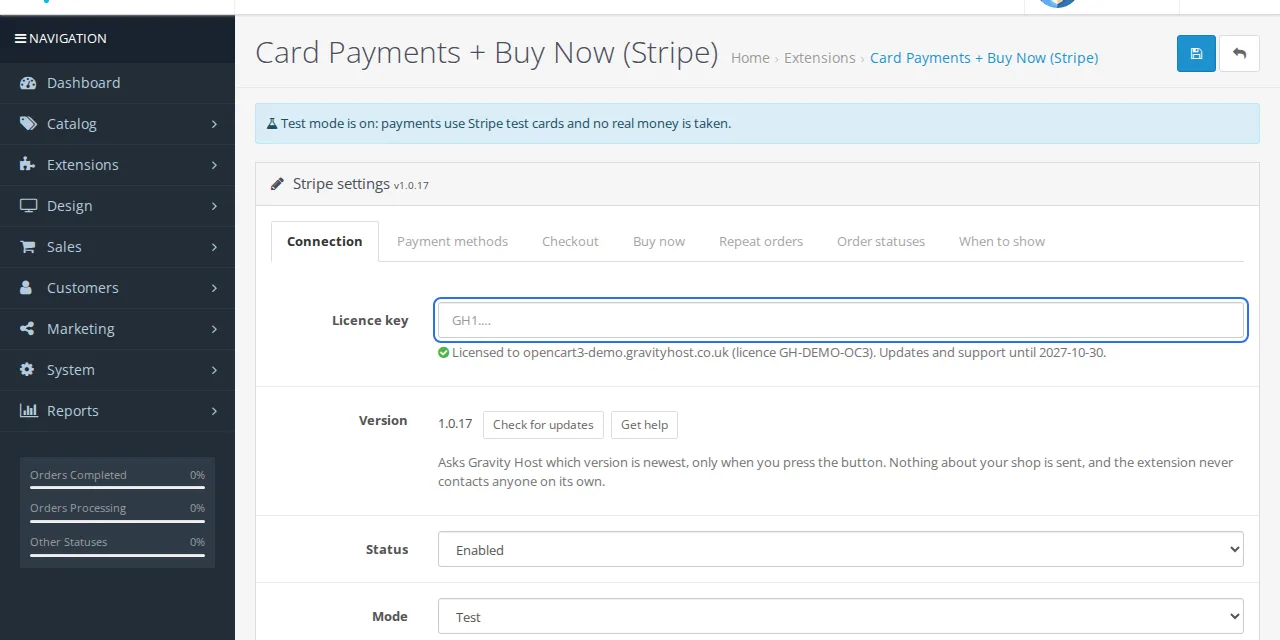
Añade tu clave de licencia
En la pestaña Conexión, pega la clave de licencia que recibiste en el correo electrónico de compra en Clave de licencia y guarda los cambios. Sin ella, tu tienda seguirá procesando pagos; el panel de administración simplemente mostrará un recordatorio. Las copias de prueba, de preproducción (staging) y locales de tu tienda no requieren clave.

Actualizar más tarde
Descarga el nuevo archivo zip desde Tu software y repite los pasos 1 y 2. Tu configuración se mantiene sin cambios. La opción "Buscar actualizaciones" de la pestaña Conexión te avisa cuando hay una versión más reciente.
¿Atascado?
Escribe a support@gravityhost.co.uk o abre un ticket e indícanos en qué paso te has quedado. Respondemos las 24 horas.