Zainstaluj Card Payments + Buy Now
Dla OpenCart 3.0. Dziewięć kroków, które należy wykonać w panelu administracyjnym OpenCart oraz na koncie Stripe. Najpierw przeprowadź konfigurację w trybie testowym, a następnie przełącz się na tryb produkcyjny (Live). Będziesz potrzebować pliku ZIP z wiadomości e-mail potwierdzającej zakup lub z sekcji Twoje oprogramowanie.
Zobacz cały proces instalacji
Nagrano w naszym sklepie demonstracyjnym z użyciem kluczy testowych. Wszystkie kroki opisano poniżej.
Krok po kroku
-
Prześlij plik ZIP
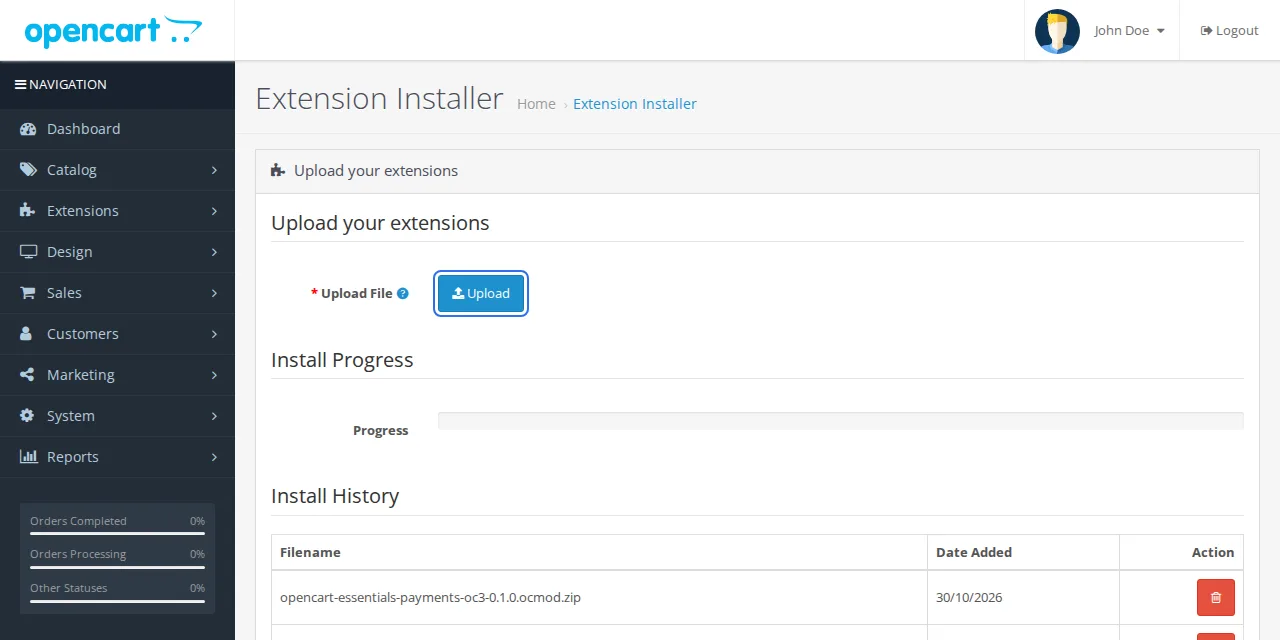
W panelu administracyjnym OpenCart przejdź do Extensions, a następnie Installer. Kliknij Upload i wybierz pobrany plik ZIP. Poczekaj, aż pasek postępu zmieni kolor na zielony.
-
Odśwież modyfikacje
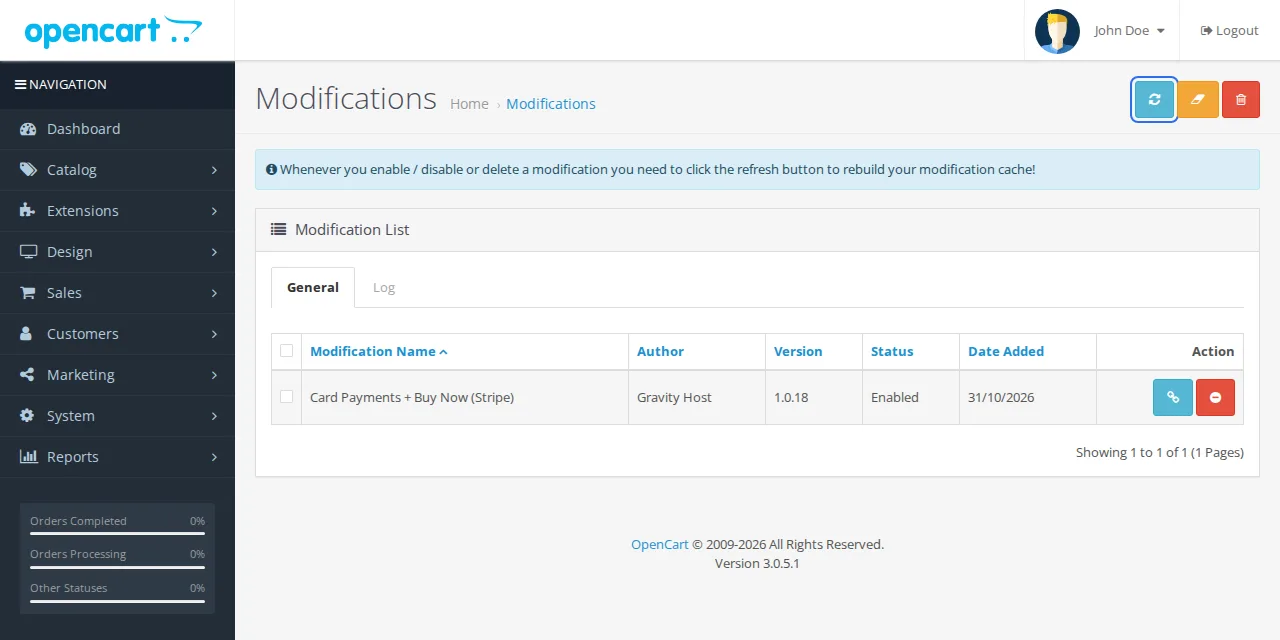
Otwórz Extensions, następnie Modifications i kliknij niebieski przycisk Refresh w prawym górnym rogu. Na liście pojawi się „Card Payments + Buy Now (Stripe)”.
-
Zainstaluj
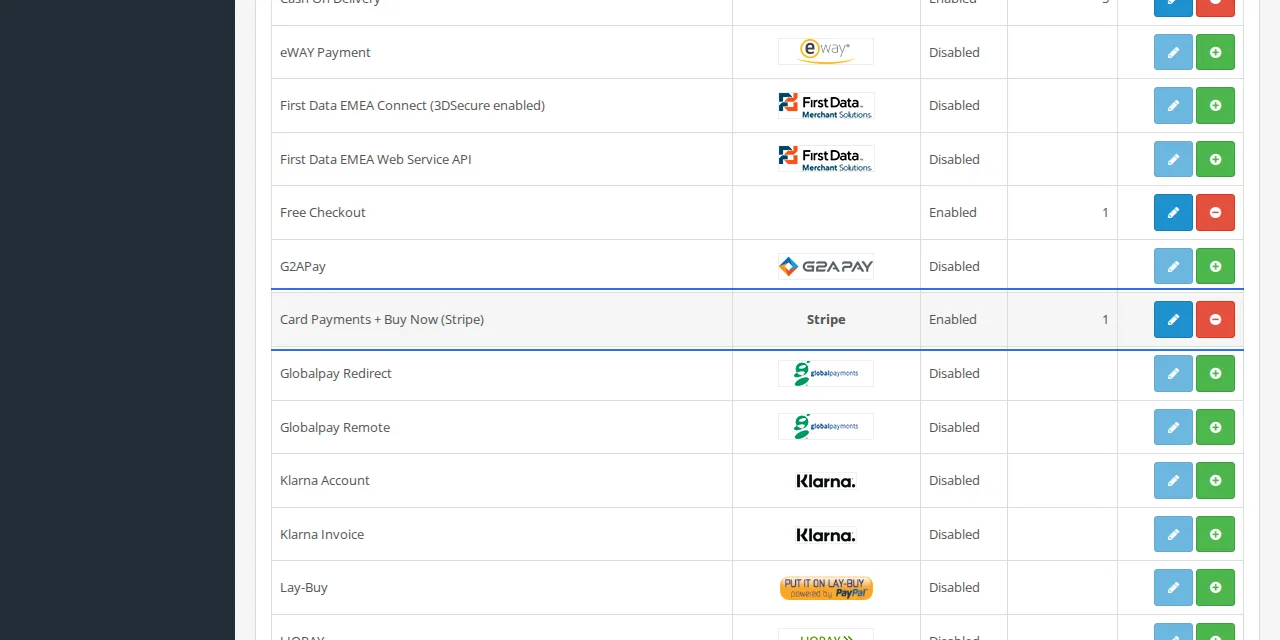
Otwórz Extensions, następnie Extensions i wybierz Payments z listy rozwijanej. Znajdź „Card Payments + Buy Now (Stripe)”, kliknij zielony znak +, aby je zainstalować, a następnie niebieski ołówek, aby je edytować.
-
Połącz Stripe, najpierw w trybie testowym.
W zakładce Connection ustaw Mode na Test. Wklej swój klucz publiczny (
pk_test_…, ze Stripe: Developers, API keys). W przypadku klucza ograniczonego kliknij Connect with Stripe: otworzy się Stripe z zaznaczonymi odpowiednimi uprawnieniami, więc kliknij Create key, skopiuj kluczrk_test_…i wklej go. Zapisz, a następnie kliknij Check connection. Powinien pojawić się komunikat „Connected to Stripe”.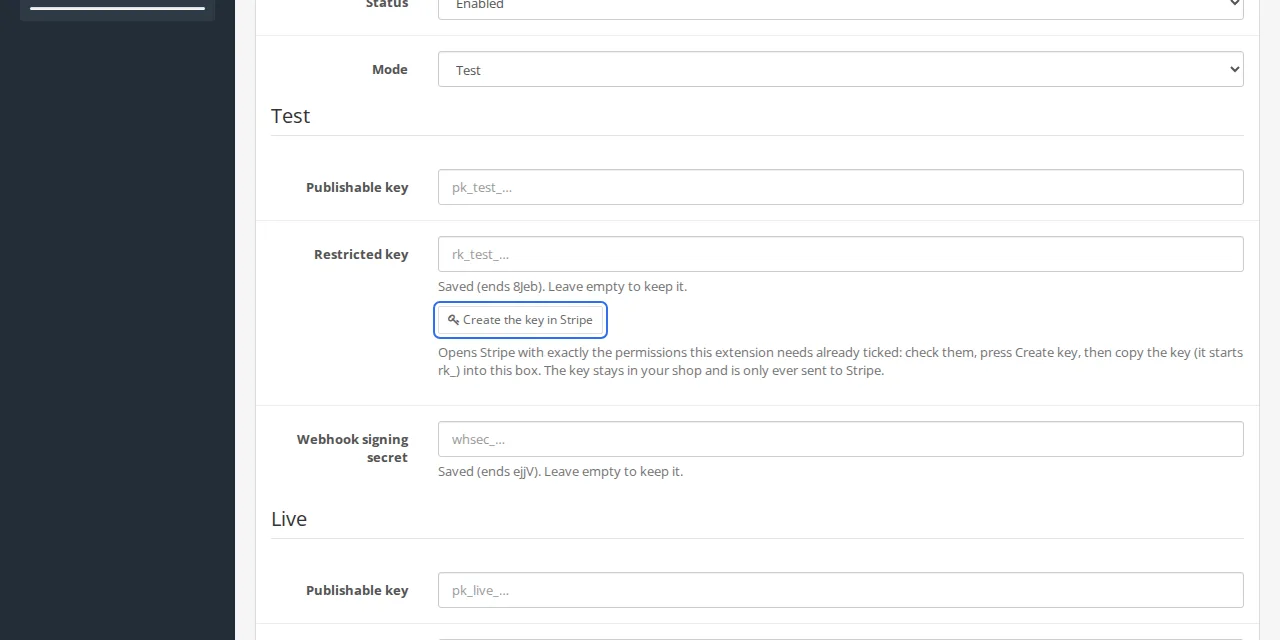
-
Skonfiguruj webhook
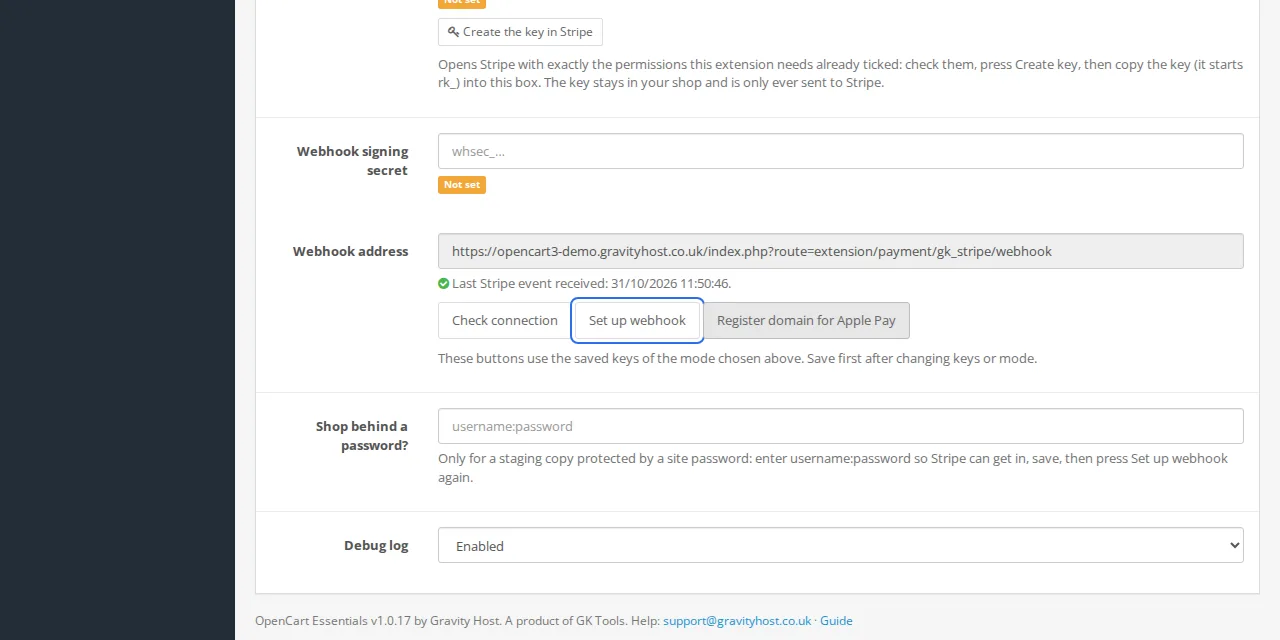
Zapisanie nowego klucza powoduje skonfigurowanie webhooka i oznaczenie go jako połączonego. Aby uruchomić go ponownie, kliknij „Set up webhook” (Skonfiguruj webhook) w tej samej zakładce. Powinien pojawić się komunikat: „Webhook set up for test mode. Its signing secret is saved” (Webhook skonfigurowany dla trybu testowego. Klucz podpisu został zapisany). Jeśli Twój sklep testowy jest zabezpieczony hasłem dostępu do witryny, najpierw wypełnij pole logowania dla webhooka.
-
Włącz to
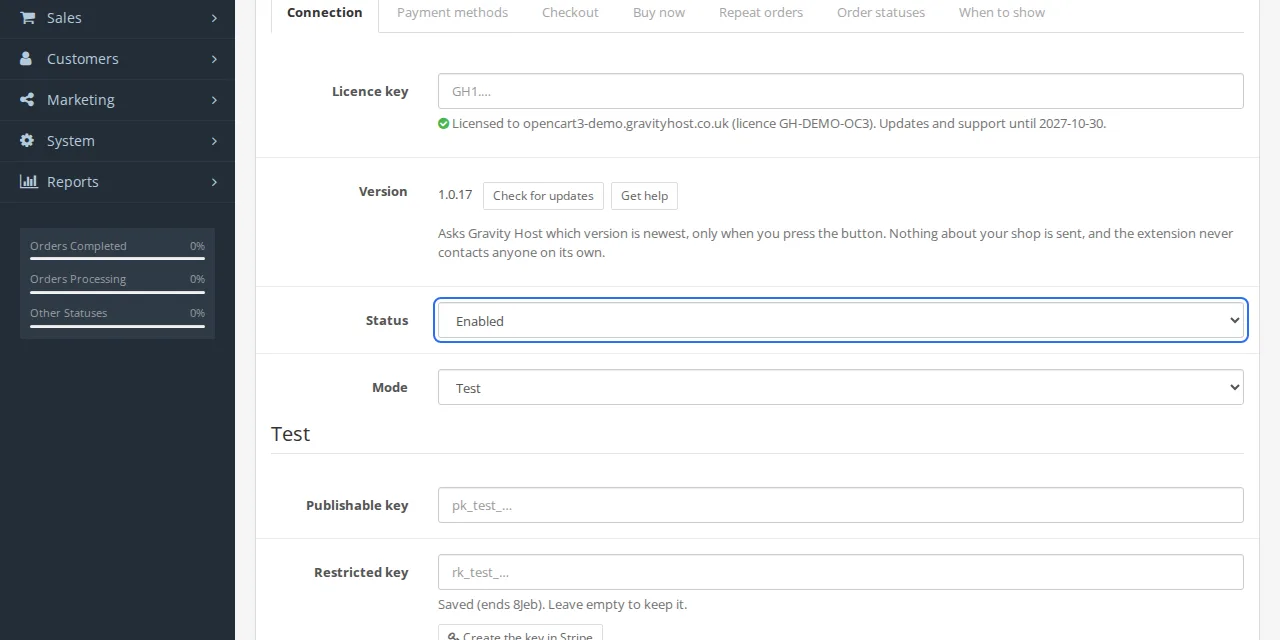
Ustaw status na „Włączony”. Wybierz opcje w zakładce „Metody płatności”, przyciski „Kup teraz” w zakładce „Kup teraz” oraz, jeśli chcesz z nich korzystać, opcje powtarzania zamówień w zakładce „Powtarzanie zamówień”. Zapisz.
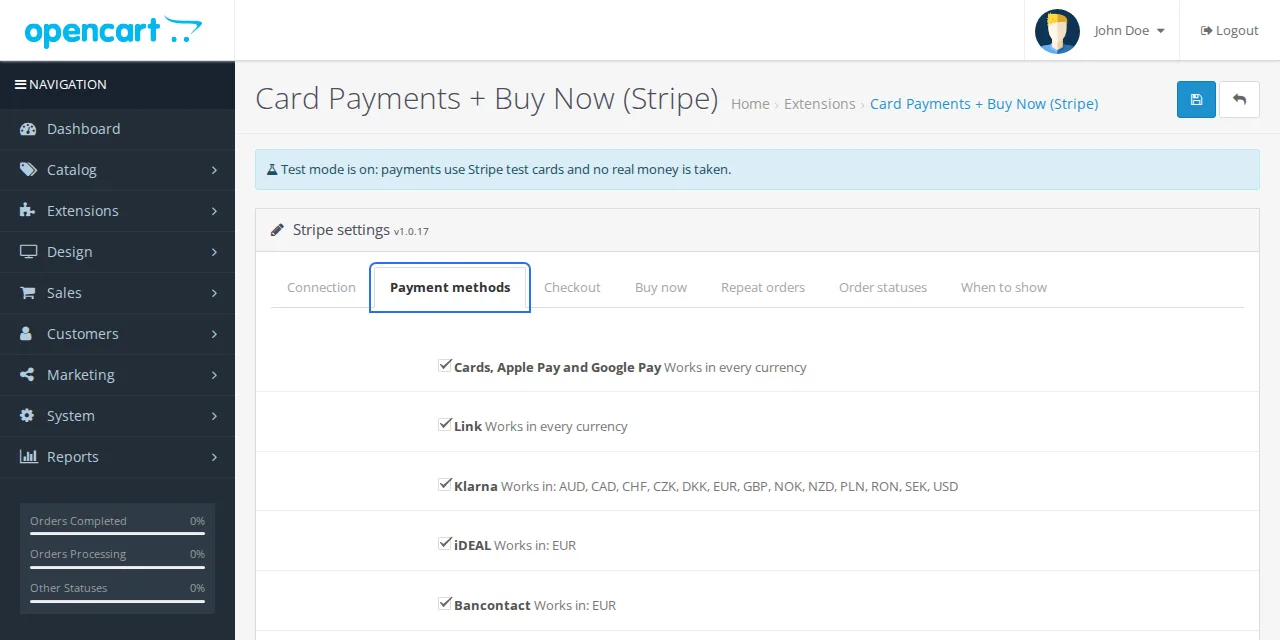
Zakładka „Metody płatności” 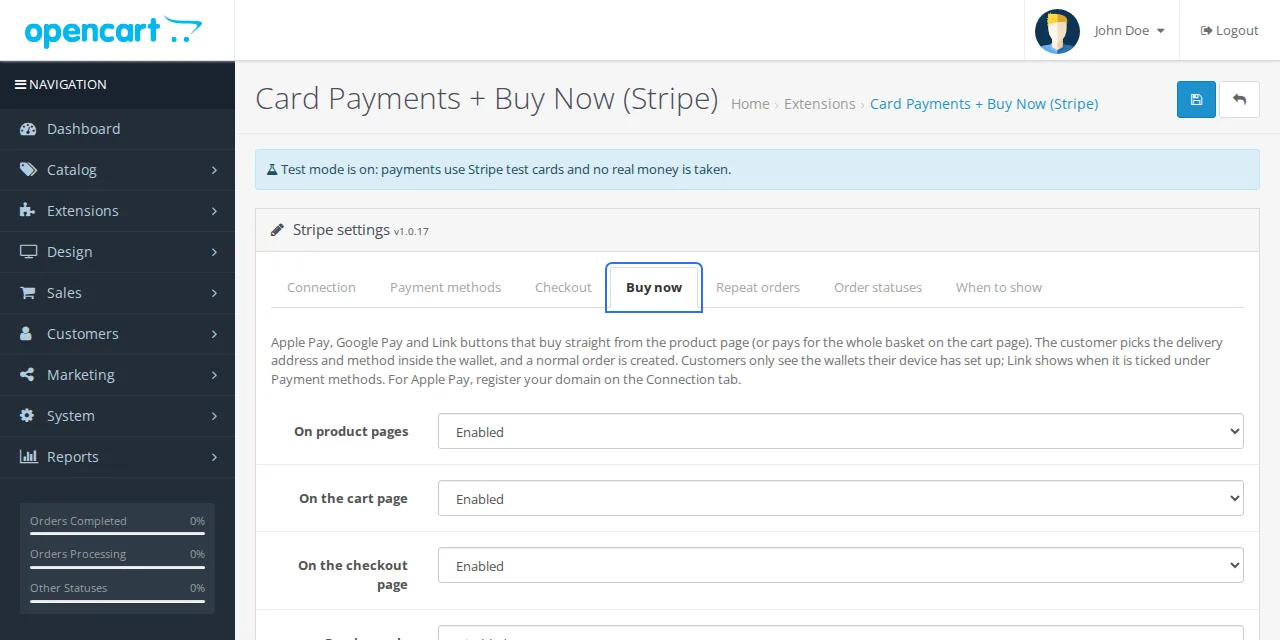
Zakładka „Kup teraz” -
Przetestuj zamówienie
Złóż zamówienie w swoim sklepie, używając karty testowej Stripe
4242 4242 4242 4242, dowolnej daty z przyszłości oraz dowolnego kodu CVC. Następnie sprawdź je w sekcji Sprzedaż > Zamówienia.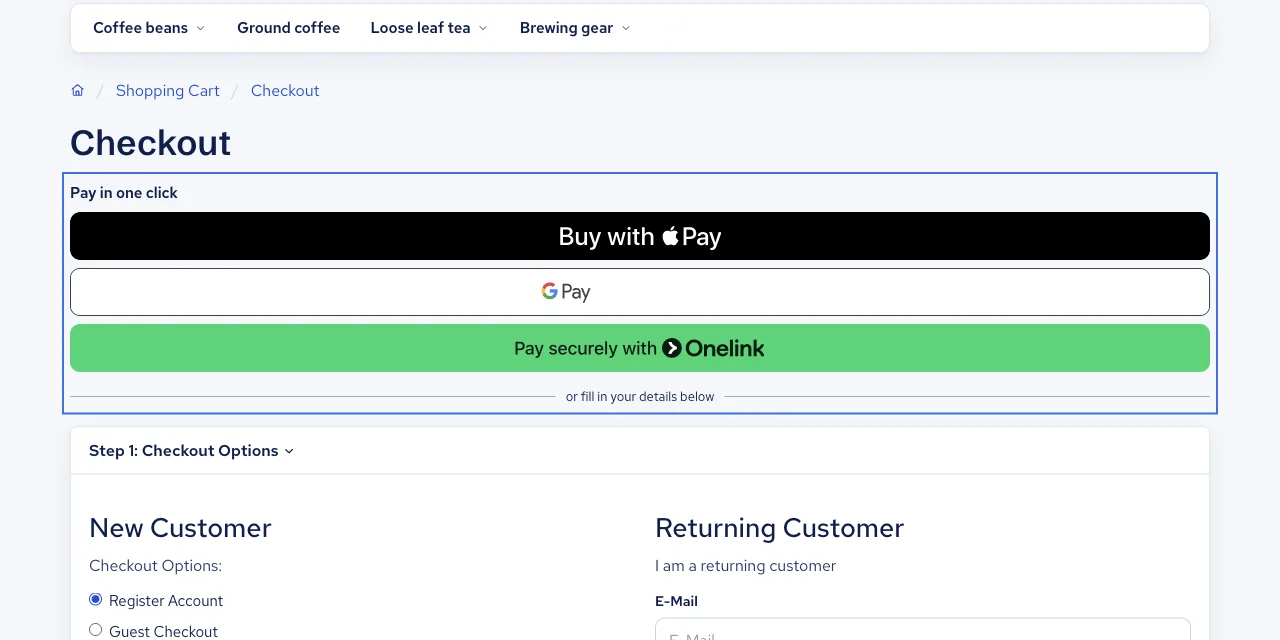
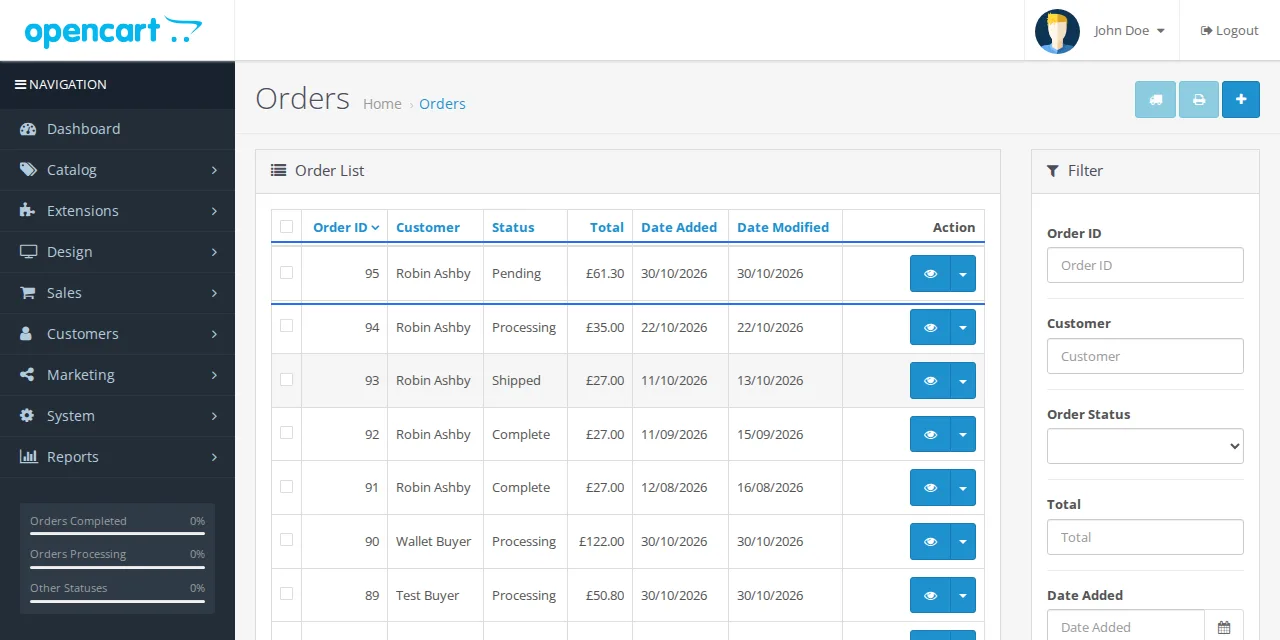
Zamówienie testowe w sekcji Sprzedaż > Zamówienia -
Uruchom stronę
Powtórz kroki 4 i 5, ustawiając tryb na Live: wprowadź klucz
pk_live_…, a następnie nowy kluczrk_live_…z Connect with Stripe. Stripe wyświetla klucz produkcyjny tylko raz, więc wklej go od razu. Zapisz.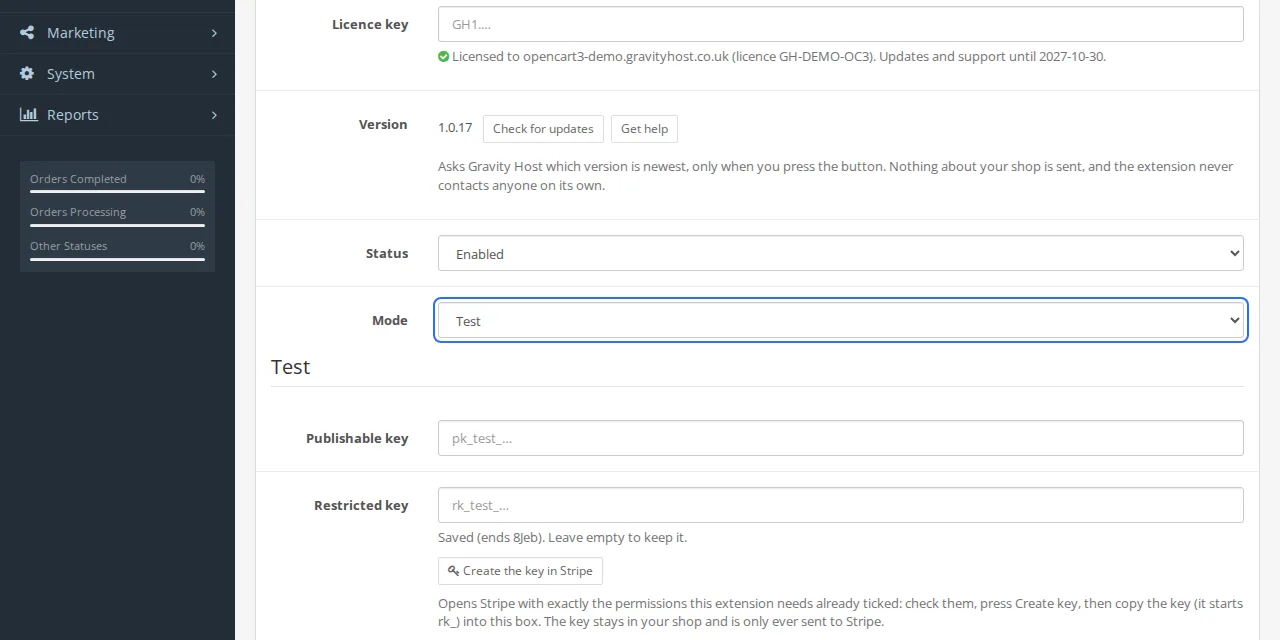
-
Dodaj swój klucz licencyjny
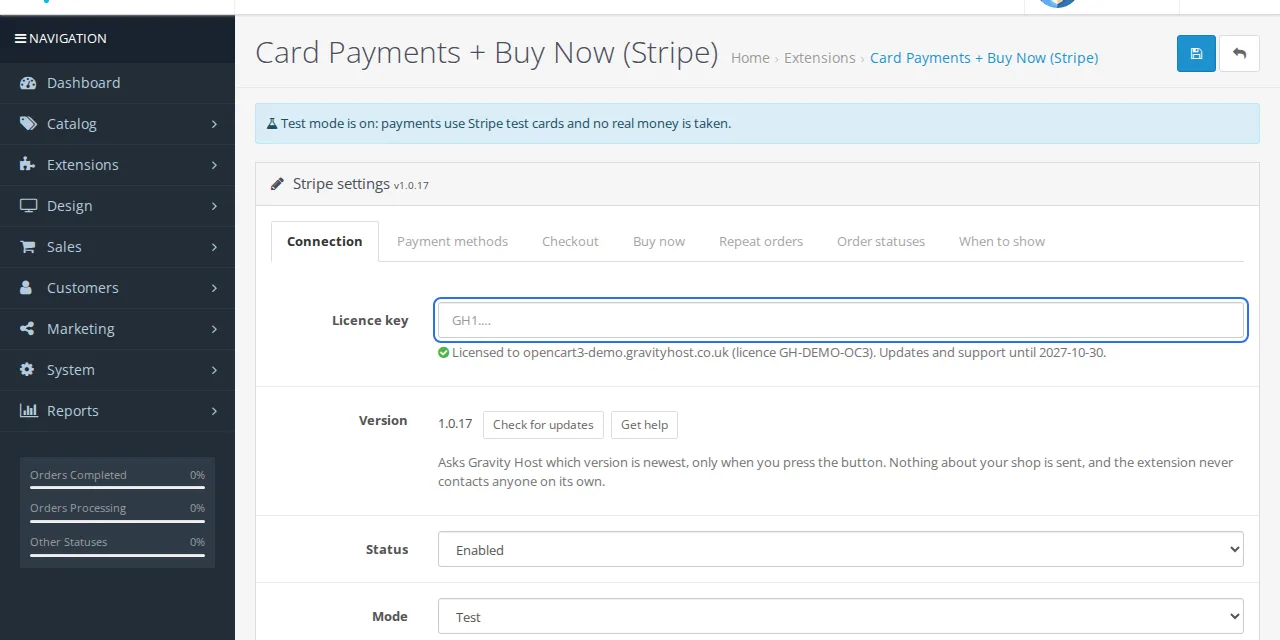
W zakładce Connection wklej klucz licencyjny z e-maila z potwierdzeniem zakupu do pola Licence key i zapisz zmiany. Bez niego sklep nadal przyjmuje płatności, a w panelu administracyjnym pojawia się tylko przypomnienie. Kopie testowe, stagingowe i lokalne sklepu nie wymagają klucza.

Aktualizacja w późniejszym terminie
Pobierz nowy plik ZIP z sekcji „Twoje oprogramowanie” i ponownie wykonaj kroki 1 oraz 2. Twoje ustawienia pozostaną bez zmian. Opcja „Sprawdź aktualizacje” na karcie Połączenie powiadomi Cię o dostępności nowszej wersji.
Potrzebujesz pomocy?
Napisz na adres support@gravityhost.co.uk lub otwórz zgłoszenie i poinformuj nas, na jakim etapie wystąpił problem. Odpowiadamy przez całą dobę.